
Cara memasang tema OJS dari Publiora
Memasang tema dari Publiora tidak jauh berbeda dengan memasang plugin. Semuanya dikerjakan dari panel admin OJS, jadi Anda tidak perlu masuk ke server atau mengubah kode.
Siapkan dua hal sebelum mulai: akun Manajer Jurnal atau Administrator di OJS, dan lisensi tema yang sudah aktif di dashboard Publiora. Prosesnya biasanya selesai kurang dari sepuluh menit.
1. Cek versi OJS Anda
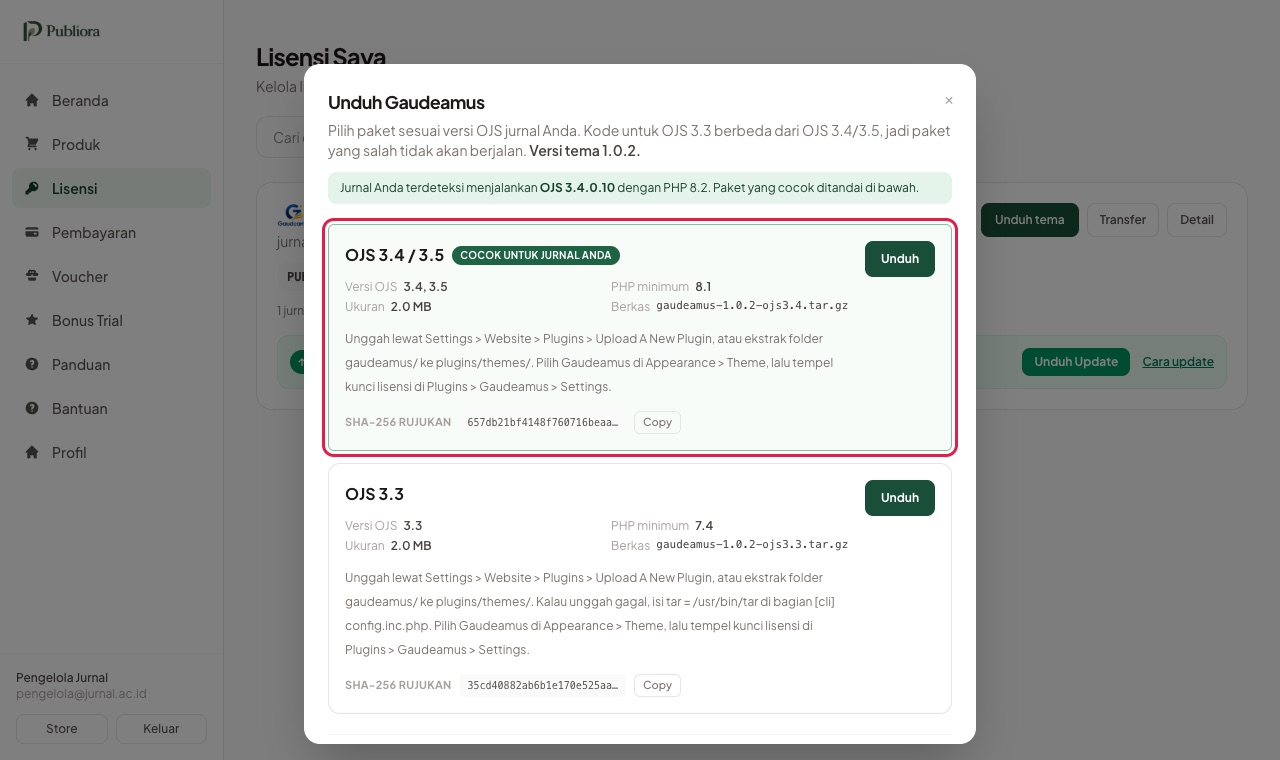
Tema kami punya dua paket: satu untuk OJS 3.3, satu lagi untuk OJS 3.4 dan 3.5. Paket yang salah tidak akan bisa dipasang, jadi pastikan dulu versinya.
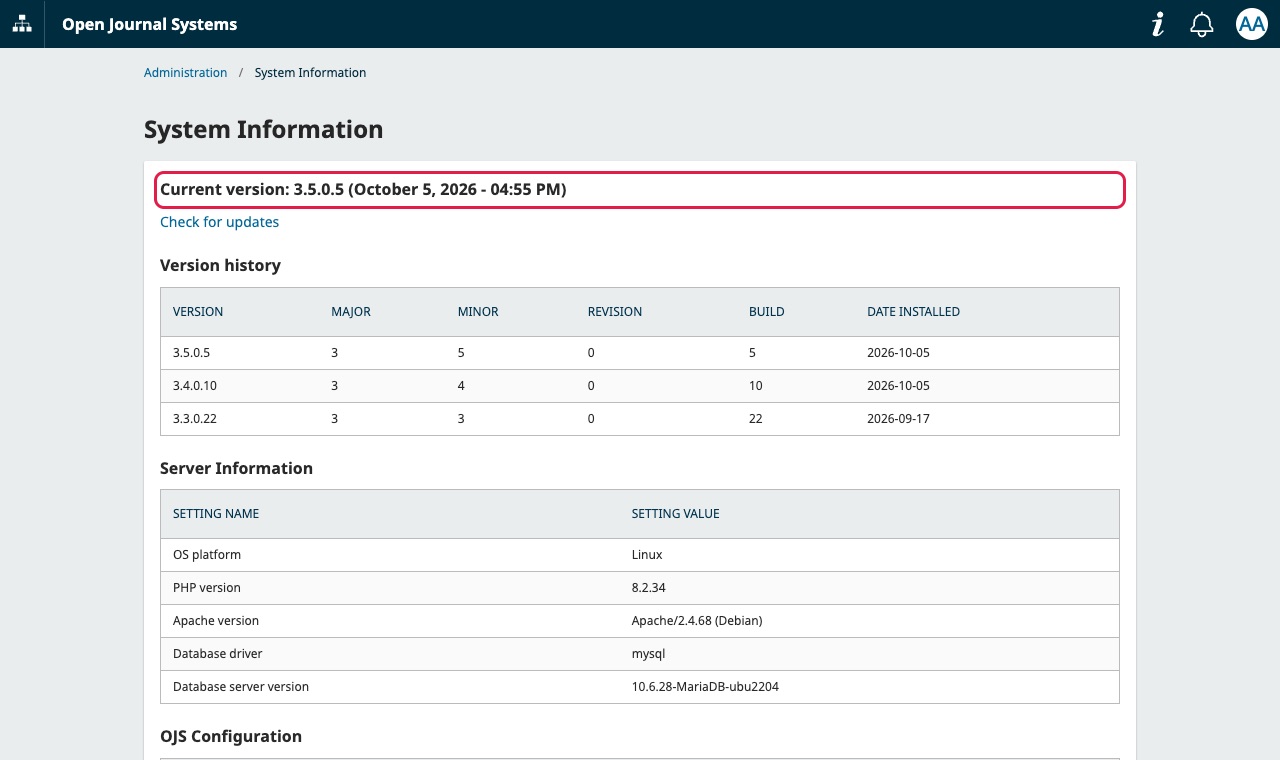
Caranya, masuk ke OJS sebagai admin, buka menu Administration, lalu pilih System Information. Versi OJS tertulis paling atas.
- OJS 3.3.x: pilih paket OJS 3.3 (butuh PHP 7.4 atau lebih baru).
- OJS 3.4.x atau 3.5.x: pilih paket OJS 3.4 / 3.5 (butuh PHP 8.1 atau lebih baru).
2. Unduh paket dari dashboard
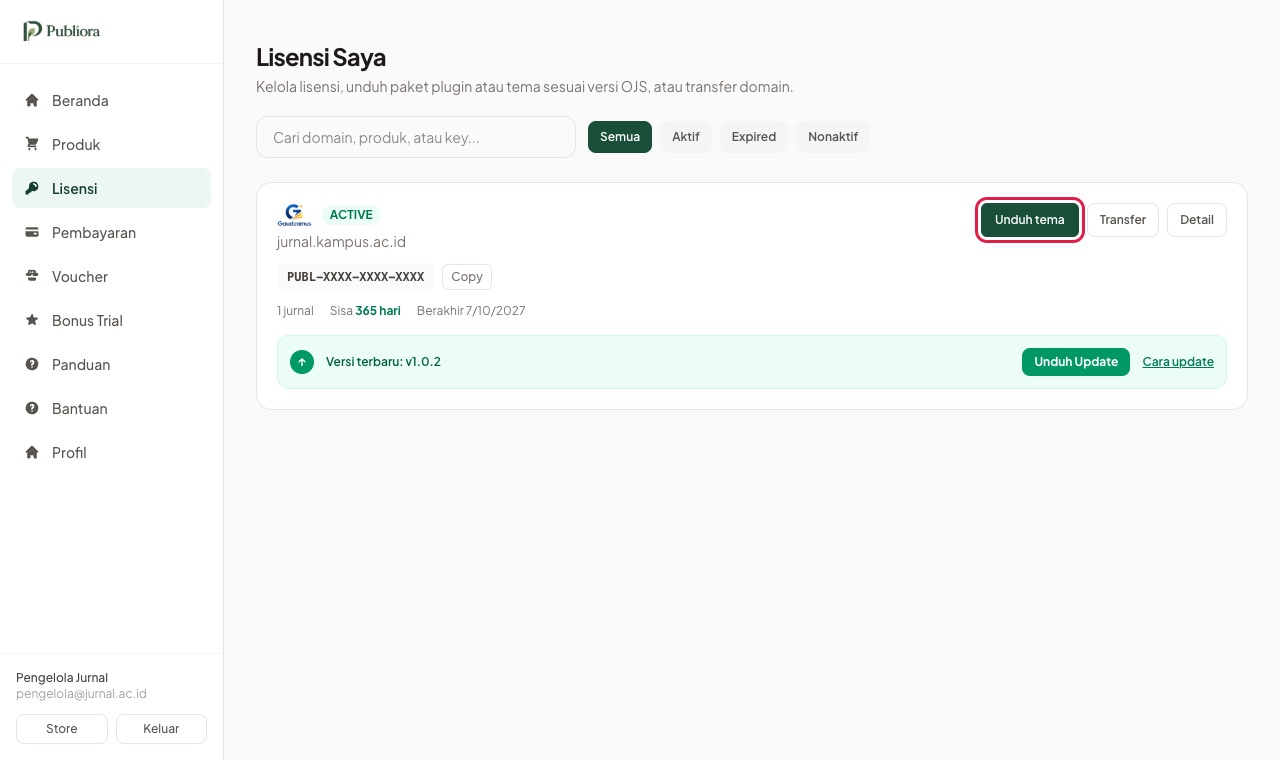
Masuk ke store.publiora.id, buka halaman Lisensi di dashboard, lalu klik Unduh pada tema Anda. Pilih paket sesuai versi OJS tadi. Hasilnya satu berkas berakhiran .tar.gz. Jangan diekstrak, unggah apa adanya.
Satu hal penting: paket yang Anda unduh sudah dikunci ke domain yang terdaftar di lisensi. Kalau domain jurnal Anda ditulis dengan www, pastikan di lisensi juga ditulis dengan www, begitu juga sebaliknya.
3. Unggah tema ke OJS
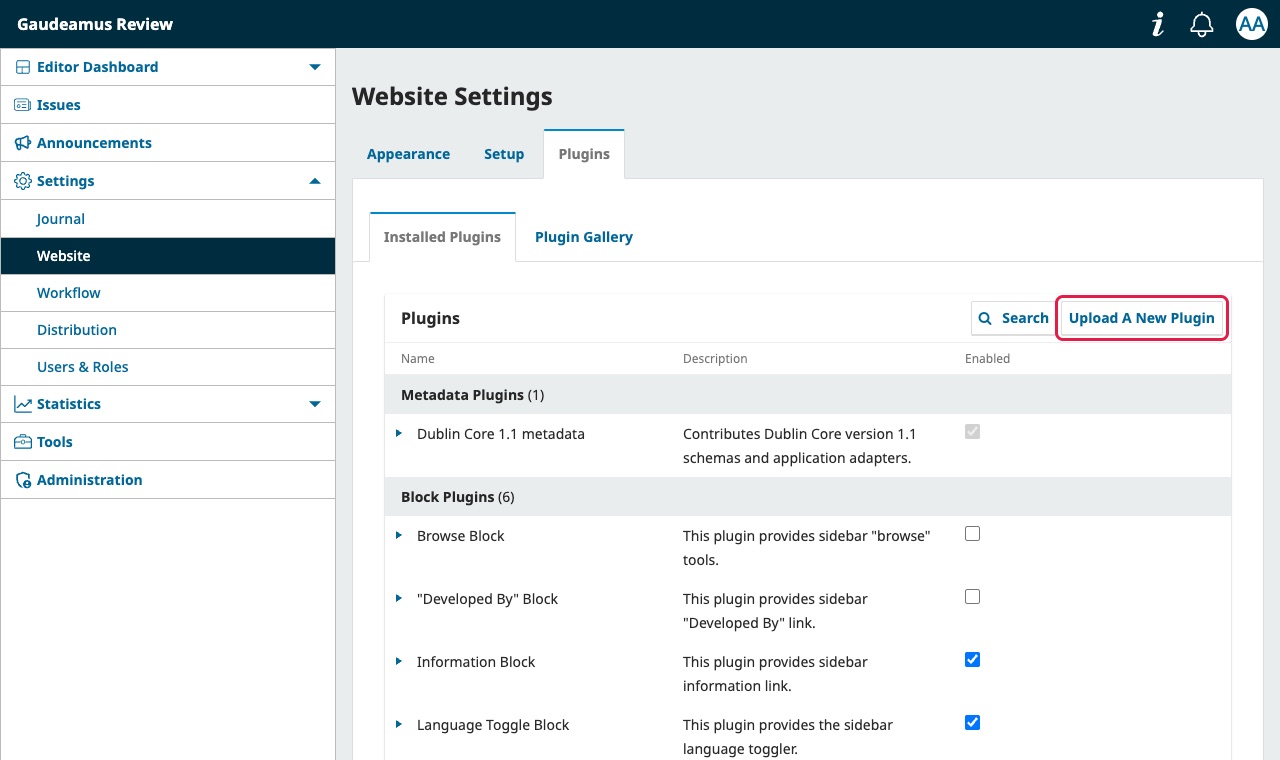
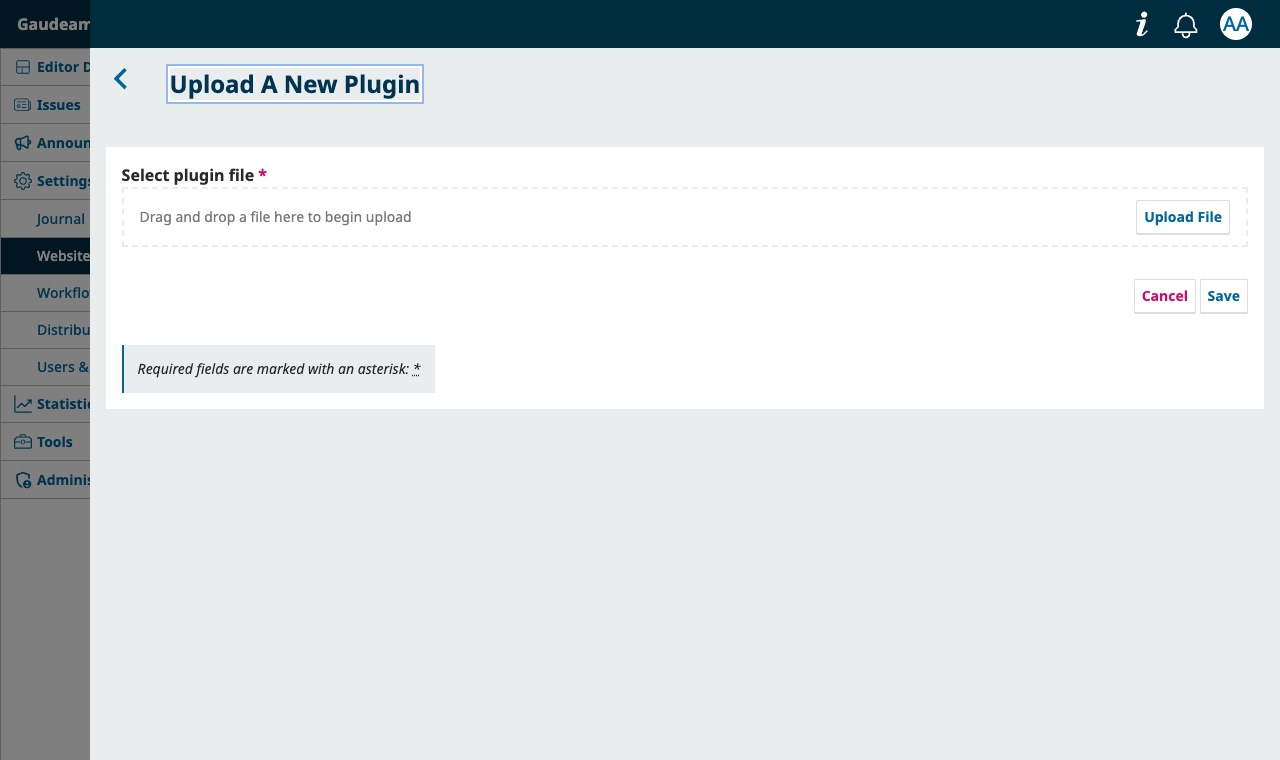
Di OJS, buka Settings, lalu Website, lalu tab Plugins. Klik tombol Upload A New Plugin, pilih berkas .tar.gz tadi, lalu Save. Tema memang diunggah lewat tombol plugin, karena di OJS tema termasuk jenis plugin.
Setelah berhasil, tema akan muncul di daftar plugin pada kelompok Theme Plugins.
[cli]
tar = /usr/bin/tar
Khusus OJS 3.3: kalau unggahan gagal dengan pesan soal ekstraksi berkas, minta pengelola server menambahkan baris berikut di berkas config.inc.php pada bagian [cli], lalu coba unggah lagi.
4. Aktifkan tema
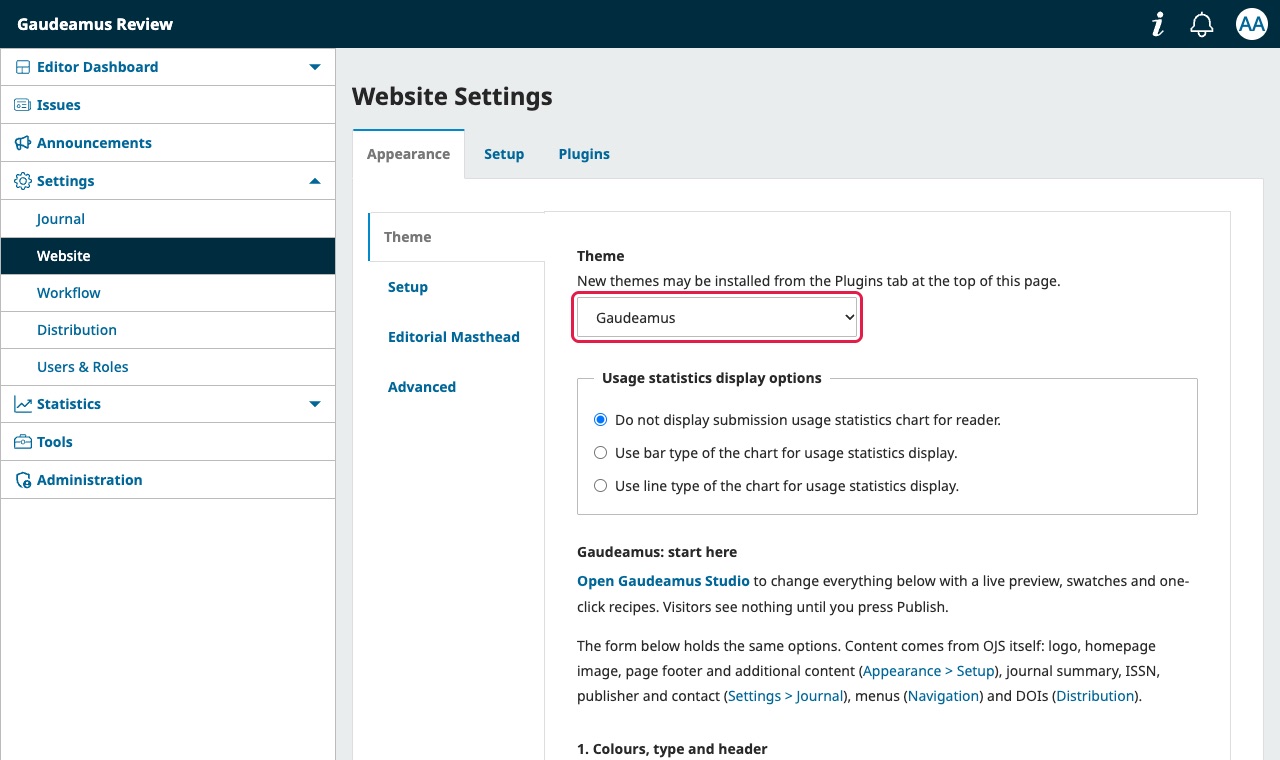
Buka Settings, lalu Website, lalu tab Appearance. Pada pilihan Theme, ganti ke tema yang baru Anda pasang, lalu klik Save. Tampilan baru muncul untuk pengunjung setelah kunci lisensi diisi di langkah berikutnya. Sebelum itu, jurnal tetap memakai tampilan bawaan OJS.
5. Masukkan kunci lisensi
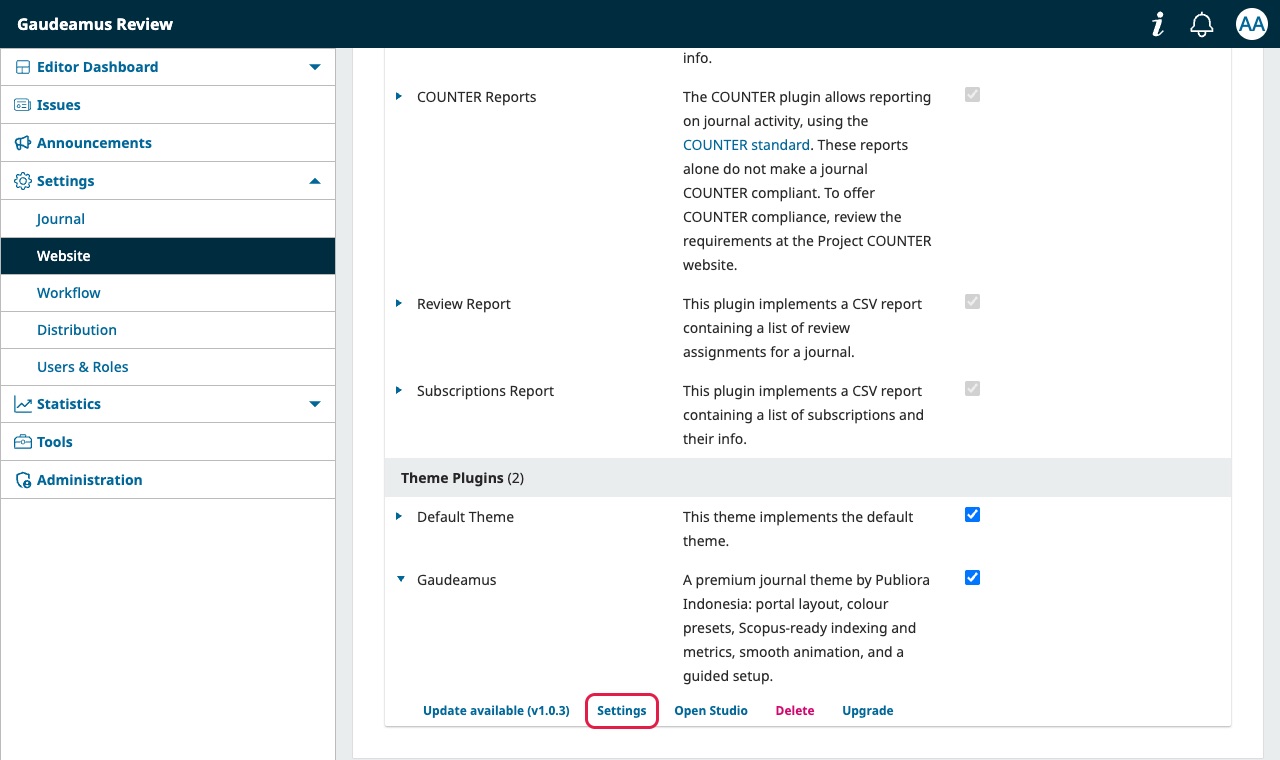
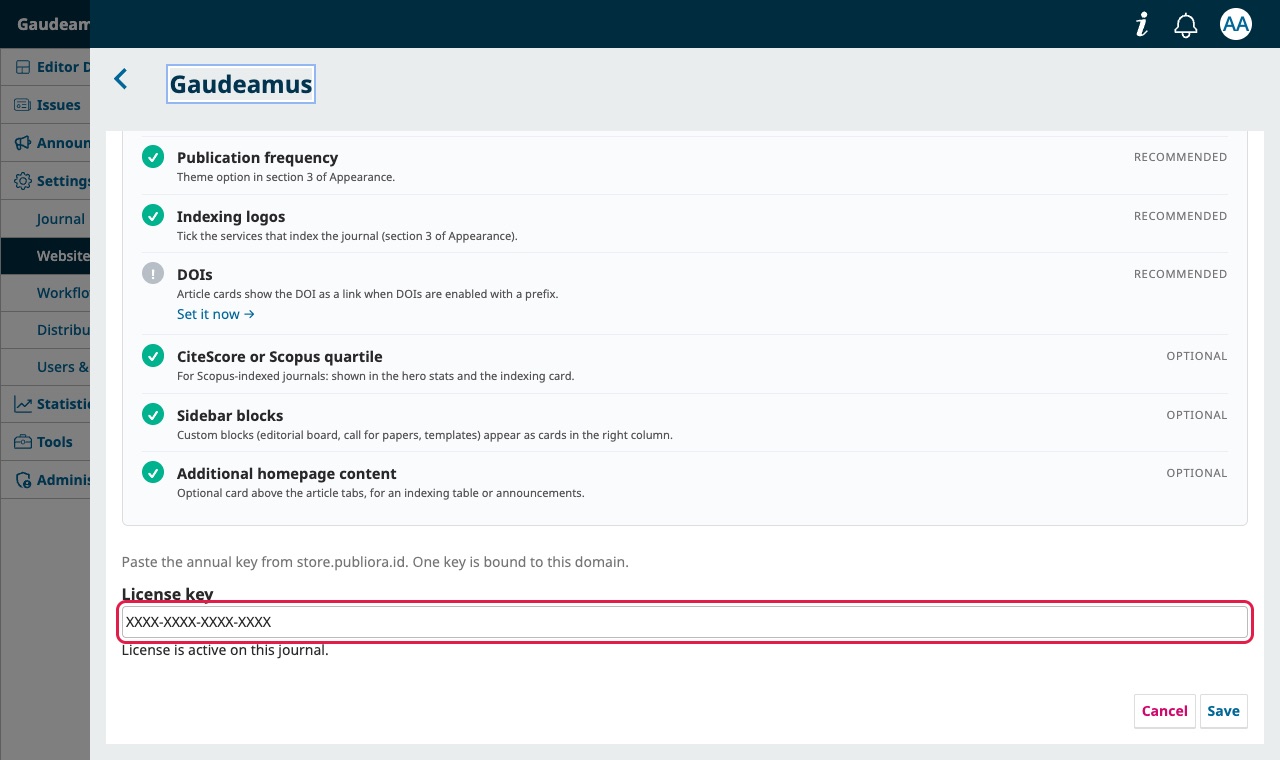
Kembali ke tab Plugins, cari tema Anda, klik panah kecil di sebelah kiri namanya, lalu pilih Settings. Tempel kunci lisensi dari dashboard dan simpan.
Begitu kunci tersimpan dan aktif, pengunjung langsung melihat tampilan Gaudeamus, dan tombol pembaruan sekali klik bisa dipakai. Di jendela yang sama, Anda juga akan melihat daftar periksa yang menunjukkan pengaturan apa saja yang masih perlu diisi.
6. Atur tampilannya
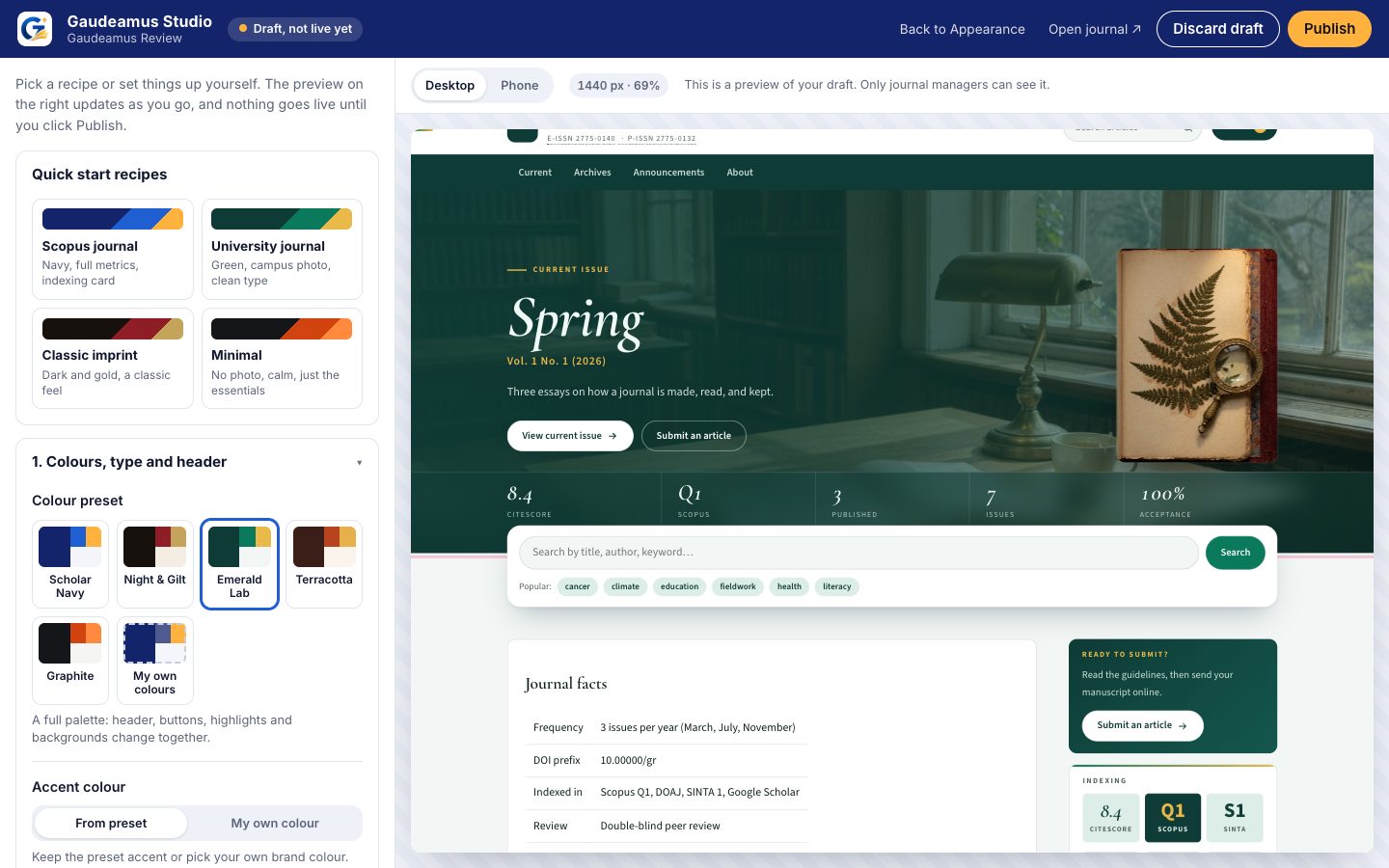
Langkah teknisnya sudah selesai. Sekarang bagian yang menyenangkan: mengatur warna, foto, dan informasi jurnal. Setiap tema punya panduan lengkapnya sendiri di halaman dokumentasi, lengkap dengan gambar.
- Gaudeamus: buka Plugins, klik Open Studio pada baris Gaudeamus. Panduannya ada di store.publiora.id/docs/gaudeamus.
Pertanyaan yang sering muncul
Jurnal saya menampilkan pesan lisensi tidak valid setelah tema dipasang. Kenapa?
Paket yang terpasang dikunci untuk domain lain. Ini biasanya terjadi kalau domain di lisensi berbeda sedikit dengan alamat jurnal, misalnya ada atau tidaknya www, atau paket diunduh untuk situs uji coba lalu dipasang di situs utama. Perbaiki domain di dashboard, unduh ulang paketnya, lalu pasang lagi. Selama itu, ganti sementara ke Default Theme di Appearance supaya jurnal tetap bisa dibuka.
Apakah memasang tema mengubah isi jurnal saya?
Tidak. Tema hanya mengubah tampilan. Artikel, terbitan, pengguna, dan pengaturan jurnal tetap sama. Kalau Anda kembali ke tema lama, isinya juga tetap utuh.
Bagaimana kalau saya ingin kembali ke tema bawaan OJS?
Cukup pilih Default Theme di Settings, Website, Appearance, lalu Save. Pengaturan tema Publiora Anda tetap tersimpan, jadi kalau diaktifkan lagi, semuanya kembali seperti semula.
Saya punya situs uji coba dan situs utama. Apakah butuh dua lisensi?
Satu lisensi berlaku untuk satu domain. Kalau Anda ingin tema berjalan di dua alamat berbeda secara bersamaan, dibutuhkan dua lisensi. Kalau hanya ingin mencoba dulu, gunakan demo di halaman produk.
Butuh bantuan yang lebih spesifik untuk jurnal Anda? Buka tiket bantuan.