
Cara update tema OJS dari Publiora
Versi baru tema biasanya membawa perbaikan tampilan, dukungan versi OJS terbaru, atau fitur baru di Studio. Memperbaruinya aman: warna, foto, dan semua pengaturan yang sudah Anda buat tetap tersimpan.
Ada dua cara. Cara pertama paling mudah dan cukup sekali klik. Cara kedua dipakai kalau cara pertama tidak bisa, misalnya karena server jurnal tidak mengizinkan koneksi keluar.
Cara 1: Sekali klik dari dalam OJS
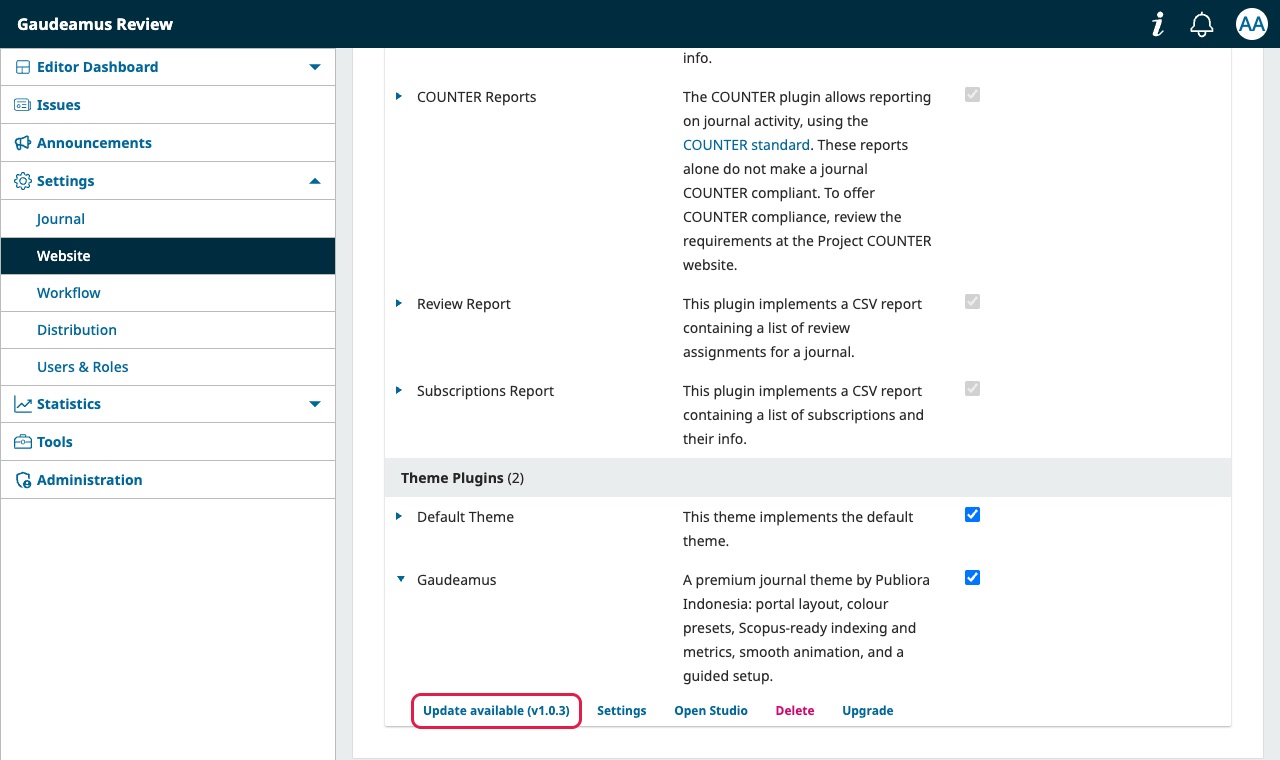
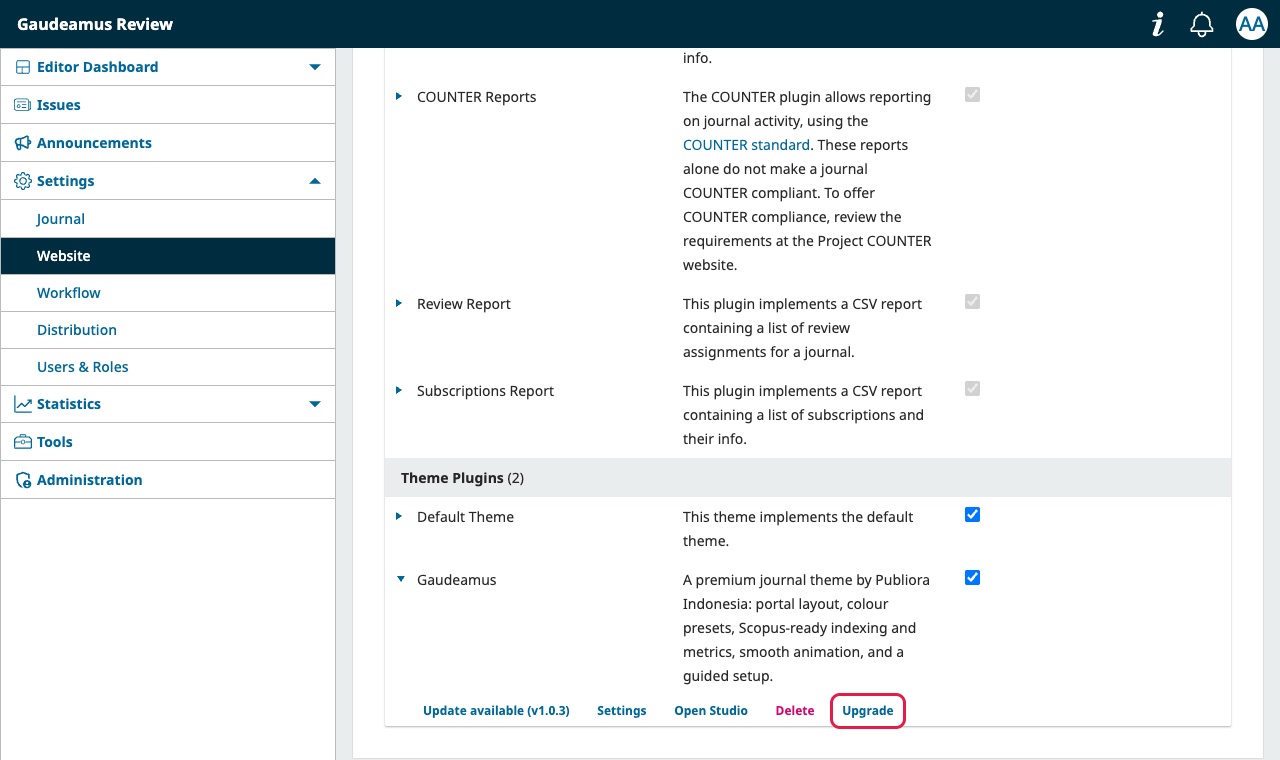
Kalau ada versi baru, OJS akan memberi tahu Anda di daftar plugin. Buka Settings, lalu Website, lalu tab Plugins, dan cari tema Anda. Di bawah namanya akan muncul tautan pembaruan beserta nomor versinya.
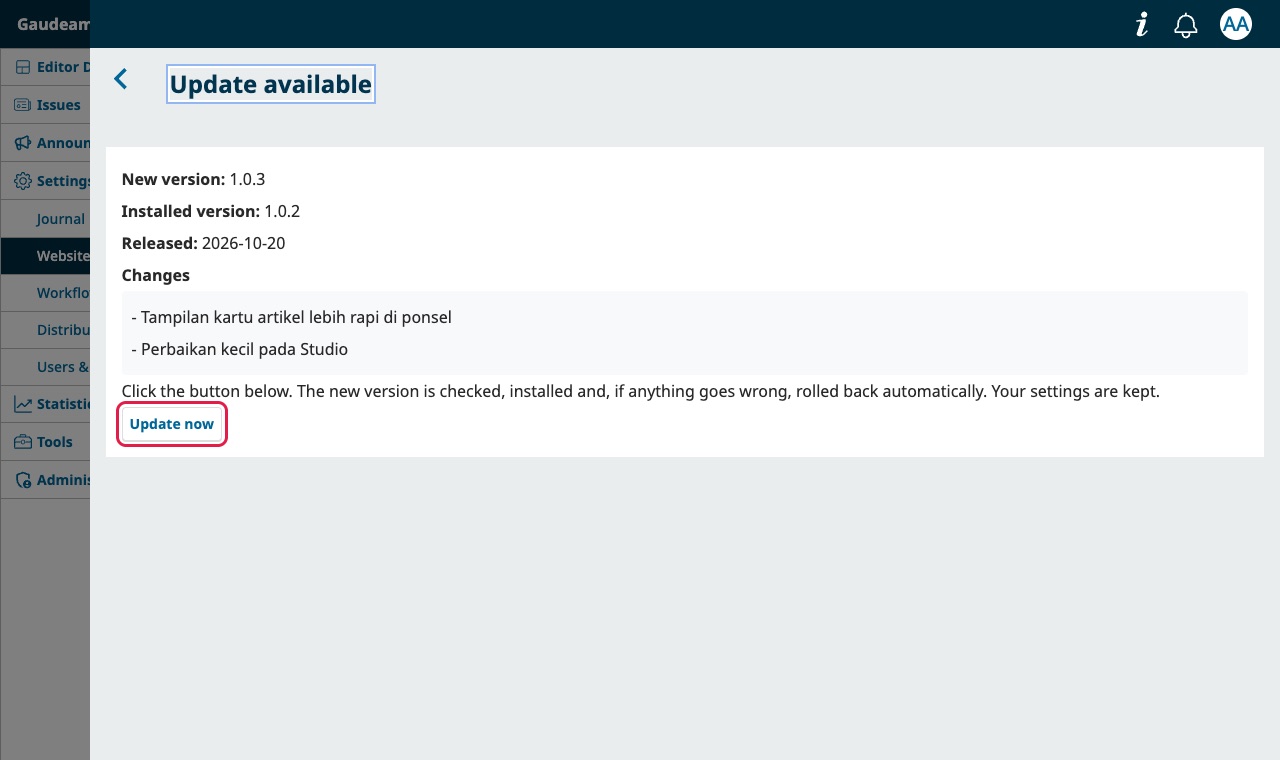
Klik tautan itu, baca ringkasan perubahannya, lalu konfirmasi. OJS akan mengunduh, memeriksa, dan memasang versi baru dengan sendirinya. Setelah selesai, muat ulang halaman jurnal Anda.
- Paket diperiksa tanda tangan digitalnya sebelum dipasang. Paket yang tidak berasal dari Publiora akan ditolak.
- Kalau ada yang gagal di tengah jalan, versi lama otomatis dikembalikan, jadi jurnal tidak pernah tertinggal dalam keadaan rusak.
- Pembaruan sekali klik butuh kunci lisensi yang aktif di Settings tema.
Cara 2: Manual lewat tombol Upgrade
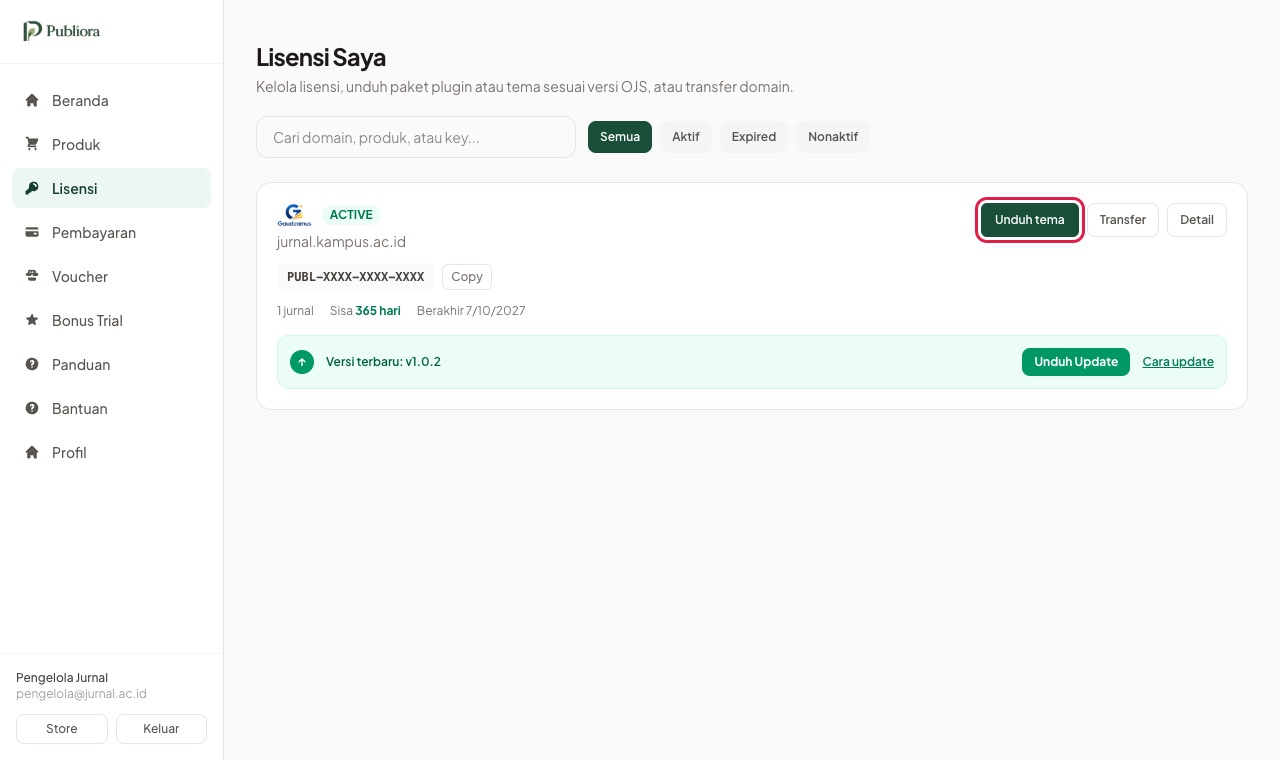
Unduh versi terbaru dari halaman Lisensi di dashboard Publiora. Pilih paket yang sama dengan versi OJS Anda.
Di OJS, buka tab Plugins, cari tema Anda, klik panah kecil di sebelah kiri namanya, lalu pilih Upgrade. Unggah berkas .tar.gz yang baru, lalu Save.
Jangan menghapus tema lama sebelum mengunggah yang baru. Kalau tema aktif dihapus, jurnal akan kehilangan tampilannya sementara. Tombol Upgrade mengganti berkas tanpa mengubah pengaturan.
Setelah update
Buka jurnal Anda dan periksa beranda serta satu halaman artikel. Kalau tampilan belum berubah, kemungkinan browser atau CDN masih menyimpan versi lama.
- Muat ulang halaman dengan Ctrl+Shift+R (Windows) atau Cmd+Shift+R (Mac).
- Kalau jurnal Anda memakai Cloudflare atau CDN lain, bersihkan cache-nya.
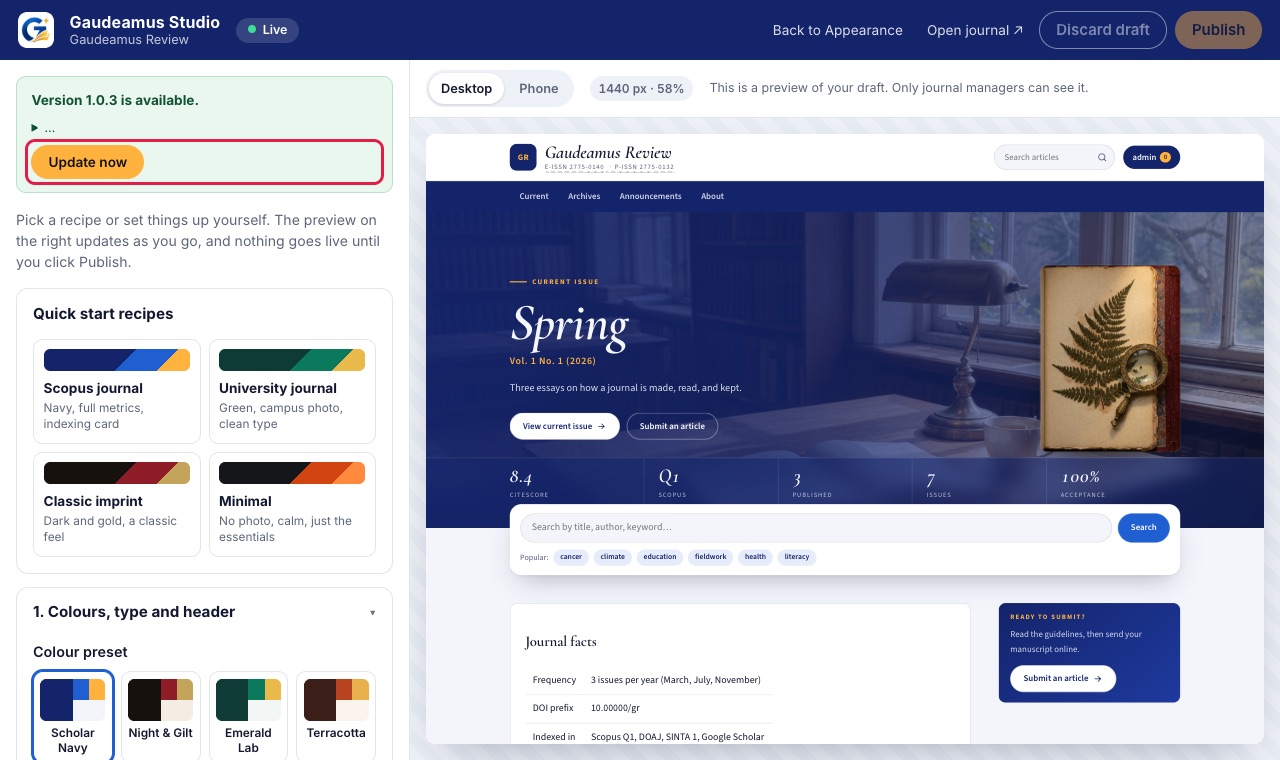
- Buka Studio atau daftar periksa tema. Kadang versi baru membawa pilihan baru yang bisa Anda nyalakan.
Pertanyaan yang sering muncul
Apakah pengaturan tampilan saya hilang setelah update?
Tidak. Pengaturan tersimpan di database OJS, bukan di berkas tema. Yang diganti hanya berkas temanya.
Tautan pembaruan tidak muncul padahal ada versi baru.
OJS memeriksa pembaruan secara berkala, jadi bisa ada jeda beberapa jam. Pastikan juga kunci lisensi sudah diisi dan langganan masih aktif. Kalau tetap tidak muncul, gunakan cara manual.
Langganan saya sudah habis. Apa yang terjadi pada tampilan jurnal?
Jurnal tetap bisa dibuka, hanya tampilannya sementara kembali ke tema bawaan OJS. Isi jurnal dan pengaturan Studio tidak hilang. Begitu langganan diperpanjang, tampilan Gaudeamus kembali sendiri dalam beberapa menit.
Update gagal dengan pesan tanda tangan tidak lolos pemeriksaan.
Artinya paket yang diterima tidak cocok dengan yang kami terbitkan, sehingga OJS menolak memasangnya demi keamanan. Tema lama tetap terpasang. Unduh paket dari dashboard dan gunakan cara manual. Kalau pesan yang sama muncul lagi, hubungi kami.
Butuh bantuan yang lebih spesifik untuk jurnal Anda? Buka tiket bantuan.