
 Dokumentasiv1.0.0
Panduan Tema Gaudeamus
Panduan ini untuk pengelola jurnal. Anda tidak perlu paham kode untuk mengubah tampilan jurnal dengan Gaudeamus. Hampir semuanya diatur lewat Gaudeamus Studio, dengan pratinjau langsung sebelum tampil ke pengunjung.
Baru pertama kali?
Pasang tema lewat bagian 1, lalu buka Studio dan pilih salah satu resep cepat. Sepuluh menit cukup untuk tampilan yang rapi. Bagian lain bisa dibaca saat Anda membutuhkannya.
1. Memasang tema
Cukup empat langkah, kurang dari lima menit.
- Unduh paket dari dashboard lisensi. Pilih
ojs3.3kalau jurnal Anda pakai OJS 3.3, atauojs3.4untuk OJS 3.4 dan 3.5. - Di OJS, buka Settings › Website › Plugins, klik Upload A New Plugin, lalu pilih file tadi. Kalau lebih suka lewat server, ekstrak folder
gaudeamuskeplugins/themes/. - Buka Settings › Website › Appearance › Theme, pilih Gaudeamus, lalu klik Save.
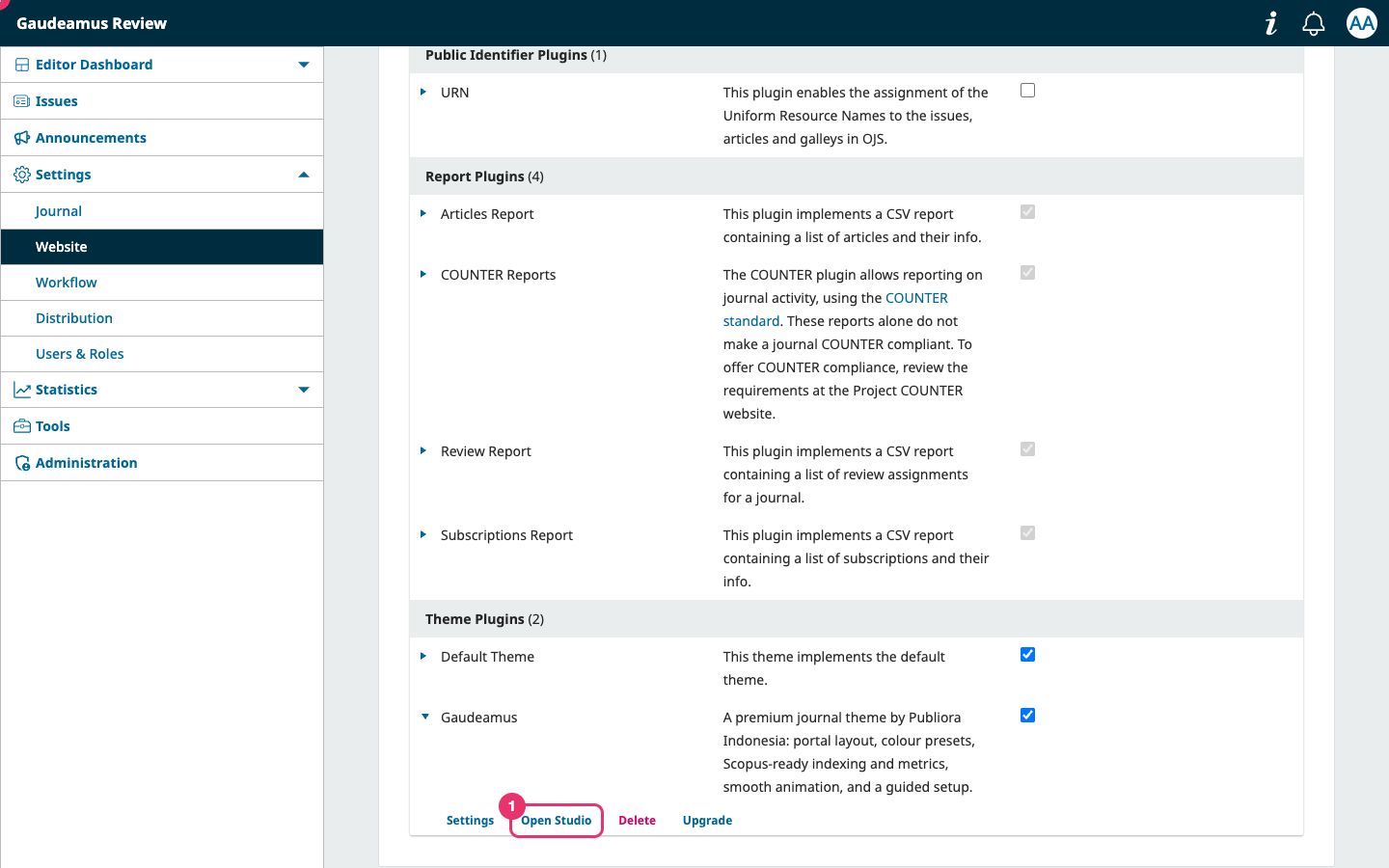
- Kembali ke tab Plugins, cari Gaudeamus, klik panah kecil di sebelah kirinya, lalu Settings. Tempel kunci lisensi dan simpan.
2. Mengenal Studio
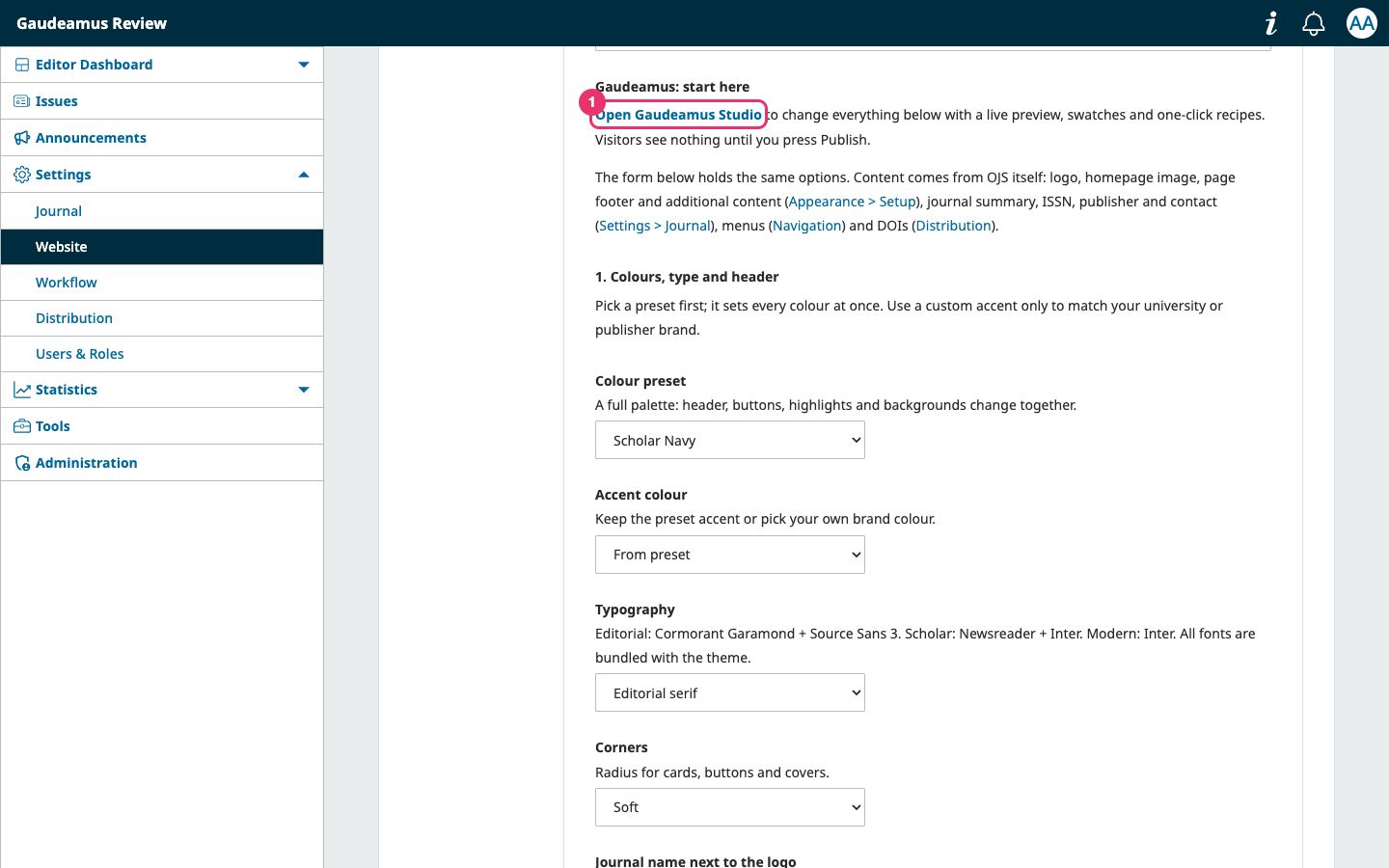
Hampir semua pengaturan tampilan ada di Studio. Bukanya dari tautan Open Studio di baris plugin, atau dari tombol di bagian atas halaman Appearance.
Yang perlu Anda tahu
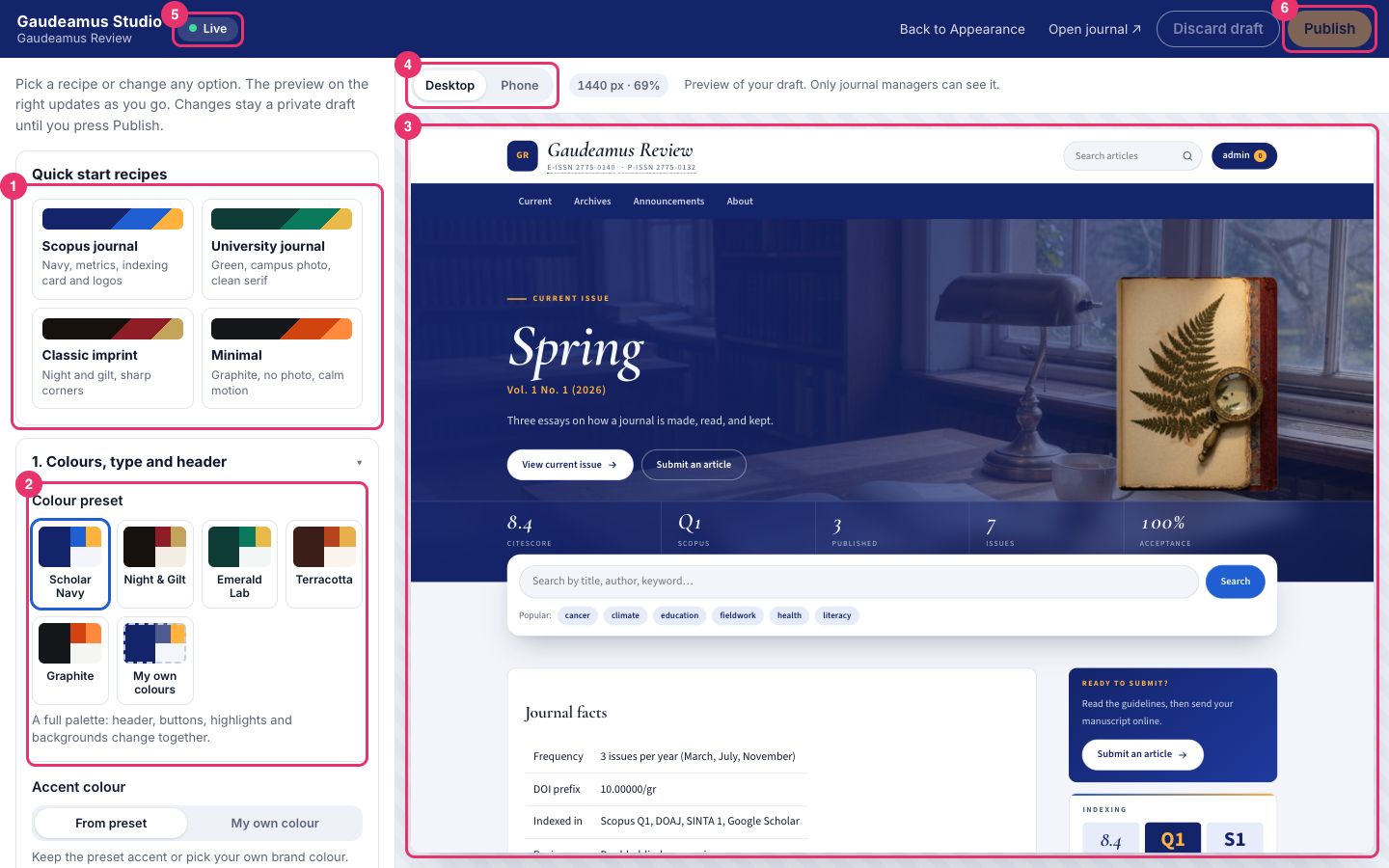
- Coba saja klik apa pun. Semua perubahan disimpan otomatis sebagai draf, dan pengunjung tidak melihatnya sampai Anda klik Publish.
- Warna, huruf, dan sudut langsung berubah di pratinjau. Pengaturan lain butuh sedetik untuk memuat ulang.
- Pratinjau otomatis bergeser ke bagian yang Anda ubah dan menandainya sebentar. Jadi Anda tidak perlu mencari sendiri apa yang berubah.
- Berubah pikiran? Klik Discard draft untuk kembali ke tampilan yang sedang tayang. Mau mulai dari nol? Ada tombol Reset di bagian paling bawah panel kiri.
- Studio hanya bisa dibuka oleh manajer jurnal dan admin.
3. Warna, huruf, dan header
| Pengaturan | Fungsinya | Saran kami |
|---|---|---|
| Preset warna | Mengganti semua warna sekaligus: menu, tombol, aksen, dan latar. | Mulai dari sini. Untuk jurnal Scopus, Scholar Navy biasanya paling cocok. |
| Warna aksen | Warna tombol, tautan, dan tab yang aktif. Bisa disamakan dengan warna kampus atau penerbit. | Tidak perlu khawatir soal keterbacaan. Warna teks di atasnya otomatis menyesuaikan. |
| Tipografi | Tiga pilihan: Editorial (serif klasik), Akademik (serif bersih), Modern (tanpa serif). | Semua font sudah ada di dalam tema, jadi jurnal tidak bergantung ke layanan luar. |
| Sudut | Bentuk sudut kartu, tombol, dan sampul: tajam, lembut, atau bulat. | Lembut cocok untuk kebanyakan jurnal. |
| Nama jurnal di samping logo | Kalau Anda sudah unggah logo, nama jurnal dalam bentuk teks otomatis disembunyikan supaya tidak dobel. | Pilih Selalu tampil kalau logo Anda hanya berupa ikon. |
Pakai warna sendiri
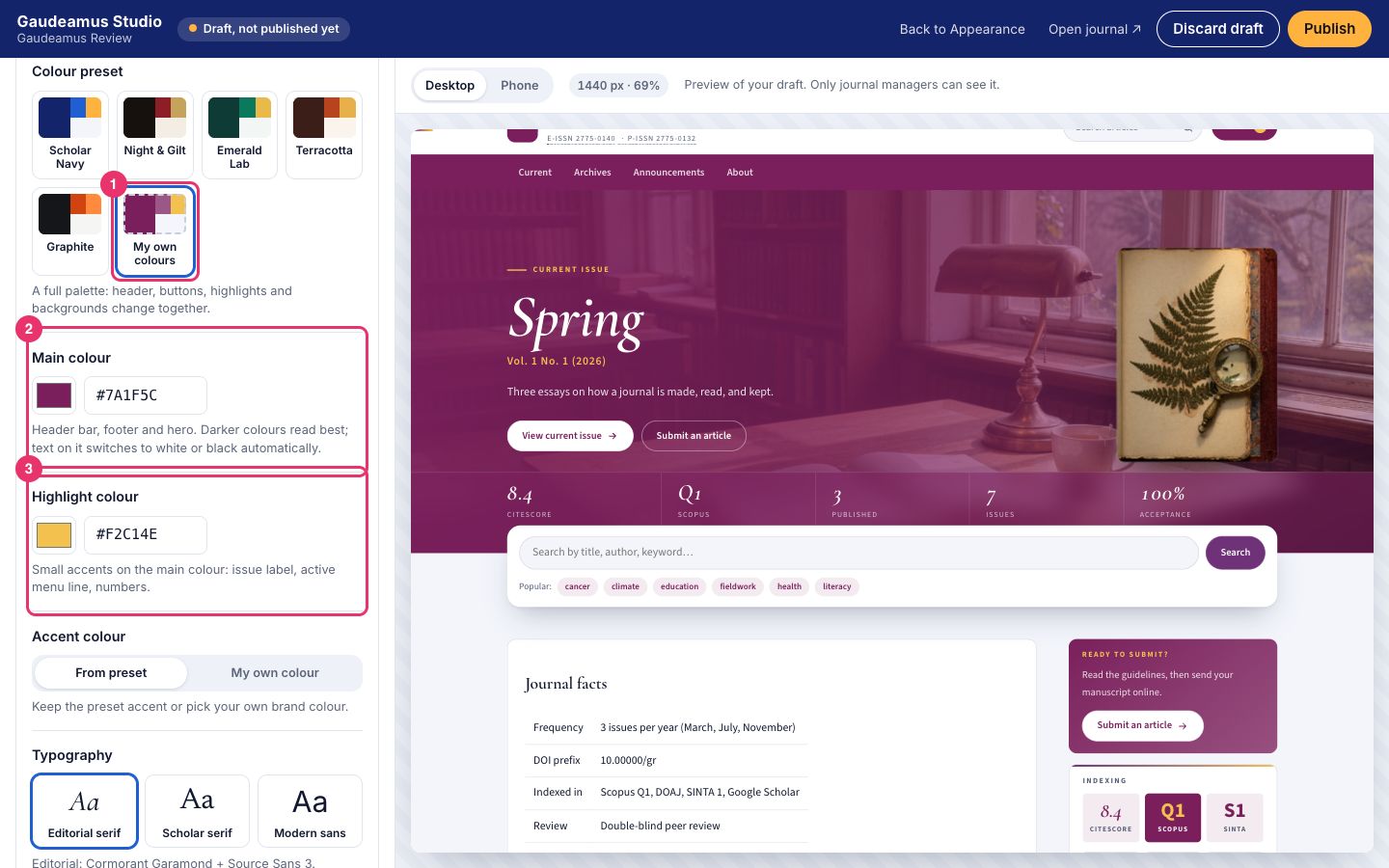
Tidak ada warna yang cocok di preset? Pilih My own colours, lalu ketik kode warnanya (misalnya #7A1F5C) atau klik kotak warna. Warna pendukungnya kami hitung otomatis. Kalau kombinasinya bikin teks susah dibaca, Studio akan memberi tahu.
4. Beranda dan footer
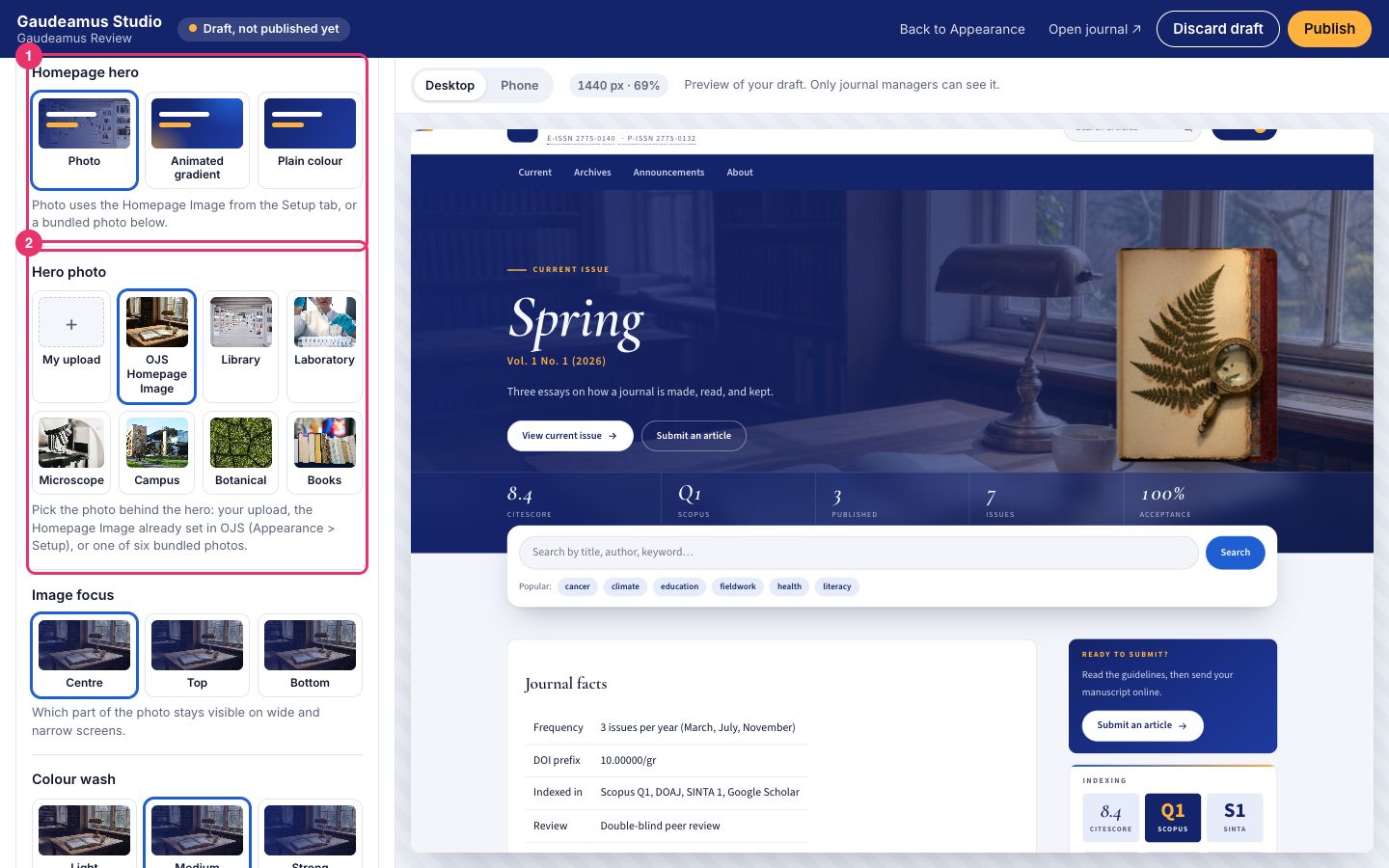
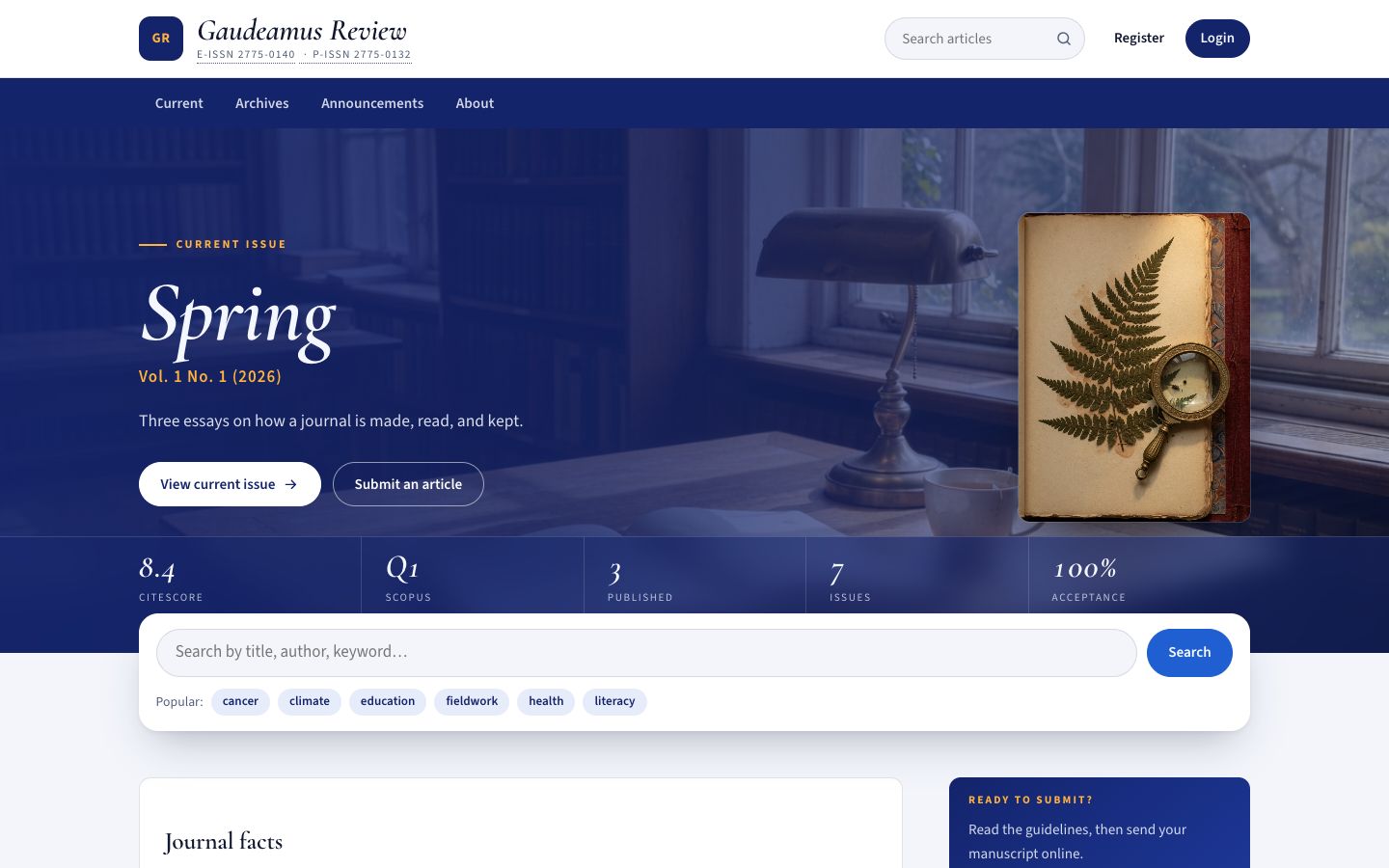
Bagian paling atas beranda (kami sebut hero) menampilkan terbitan terbaru: judul, deskripsi singkat, dan sampulnya.
Untuk foto latarnya, ada tiga pilihan:
- My upload: foto Anda sendiri, diunggah langsung dari Studio.
- OJS Homepage Image: gambar yang sudah Anda pasang di Appearance › Setup.
- Foto bawaan: enam foto siap pakai (perpustakaan, laboratorium, mikroskop, kampus, daun, dan buku).
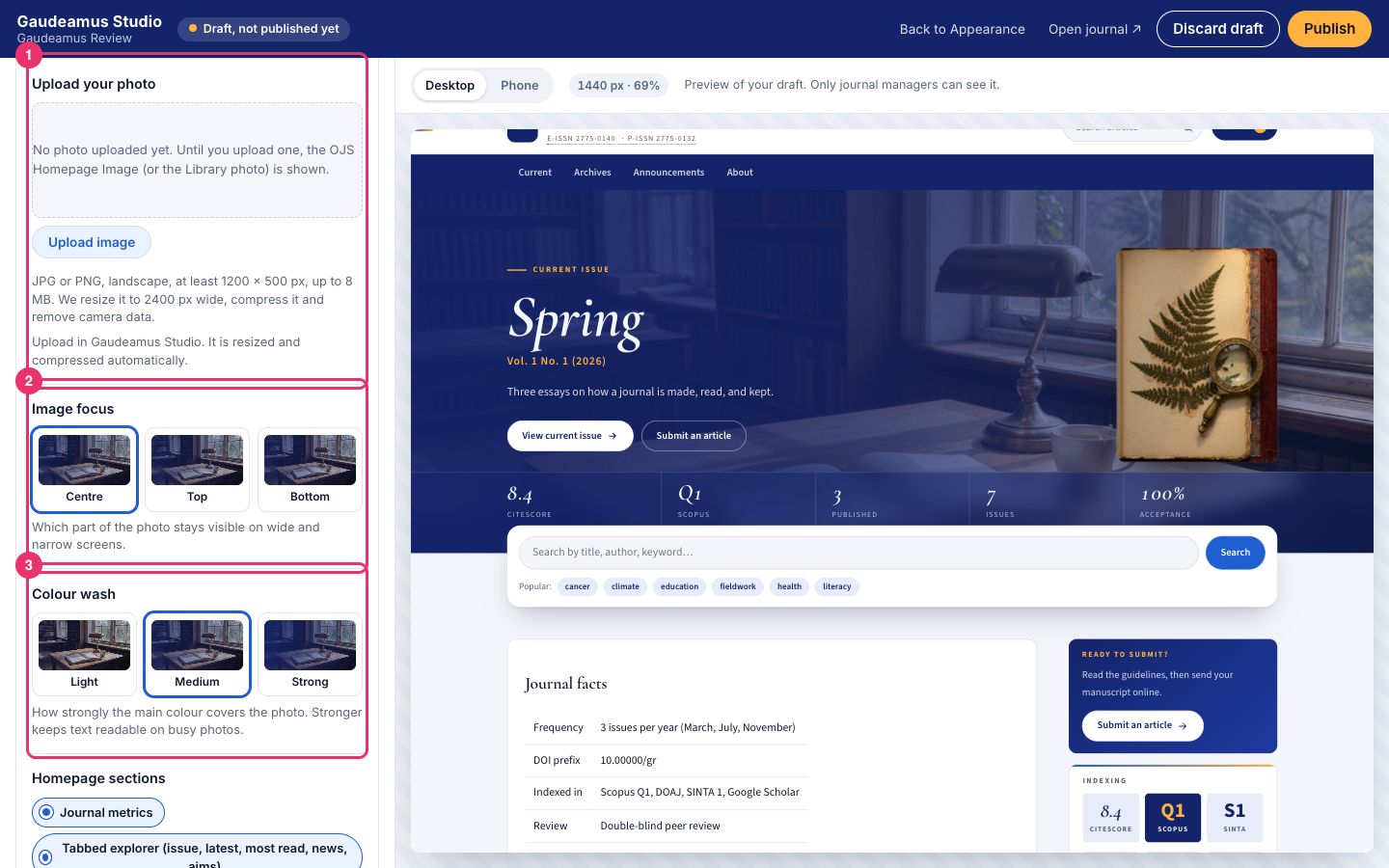
Tips unggah foto
- Gunakan foto mendatar (lanskap), JPG atau PNG, minimal 1200 × 500 px, maksimal 8 MB.
- Tidak perlu repot mengecilkan foto dulu. Tema akan mengubah ukurannya, mengompres, dan menghapus data kamera (termasuk lokasi GPS) secara otomatis.
- Kalau judul di hero susah dibaca karena fotonya ramai, naikkan Colour wash ke Strong.
- Kalau bagian penting foto terpotong, coba ubah Image focus ke atas atau bawah.
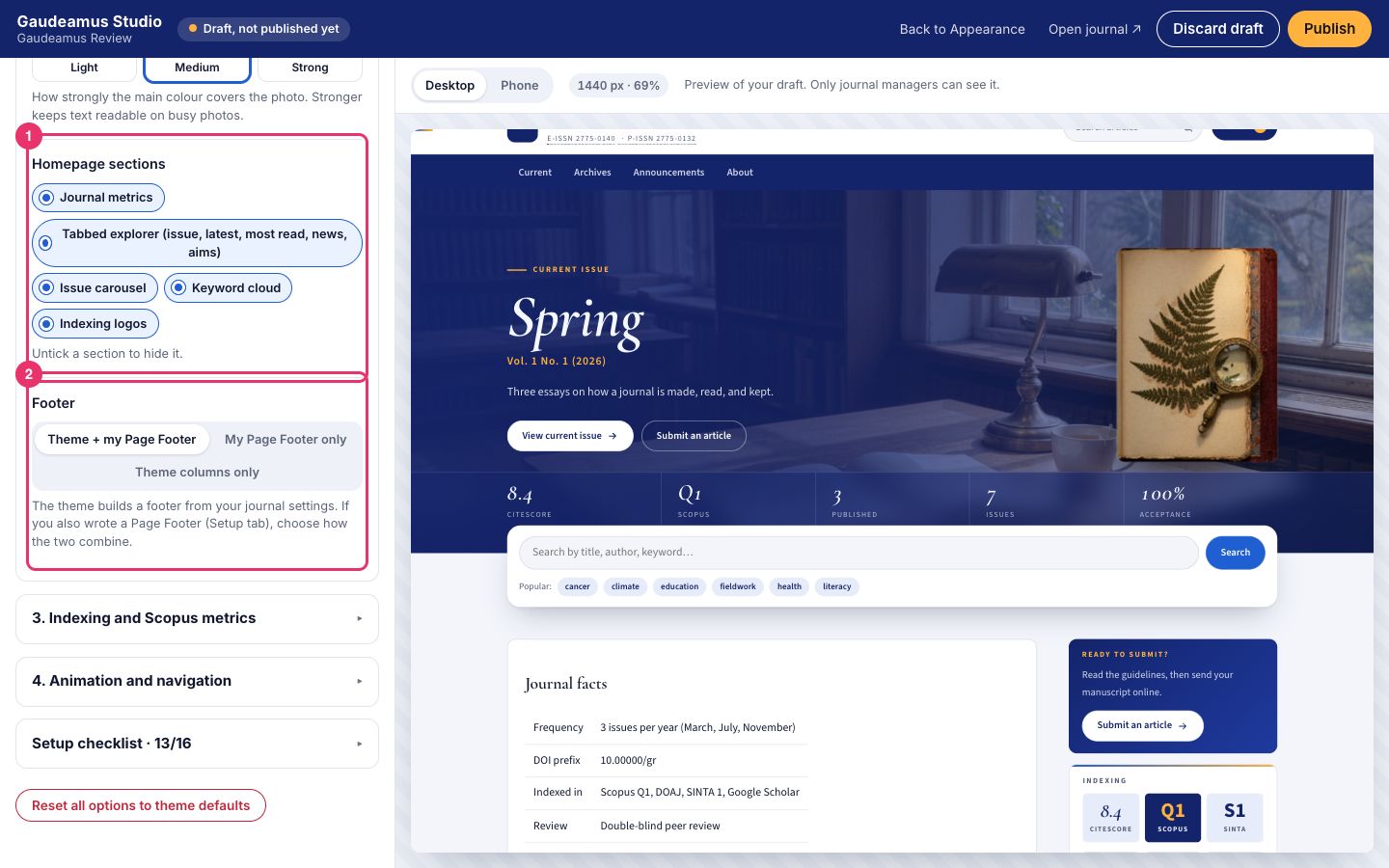
- Bagian beranda: metrik jurnal, tab artikel (terbitan terbaru, artikel terbaru, paling banyak dibaca, pengumuman, fokus jurnal), daftar terbitan, kata kunci, dan logo pengindeks. Matikan yang tidak Anda perlukan.
- Footer: tema sudah membuat footer rapi dari data jurnal Anda. Kalau Anda juga punya footer sendiri di Appearance › Setup › Page Footer, pilih mau menampilkan keduanya, hanya milik Anda, atau hanya milik tema.
5. Indeksasi dan Scopus
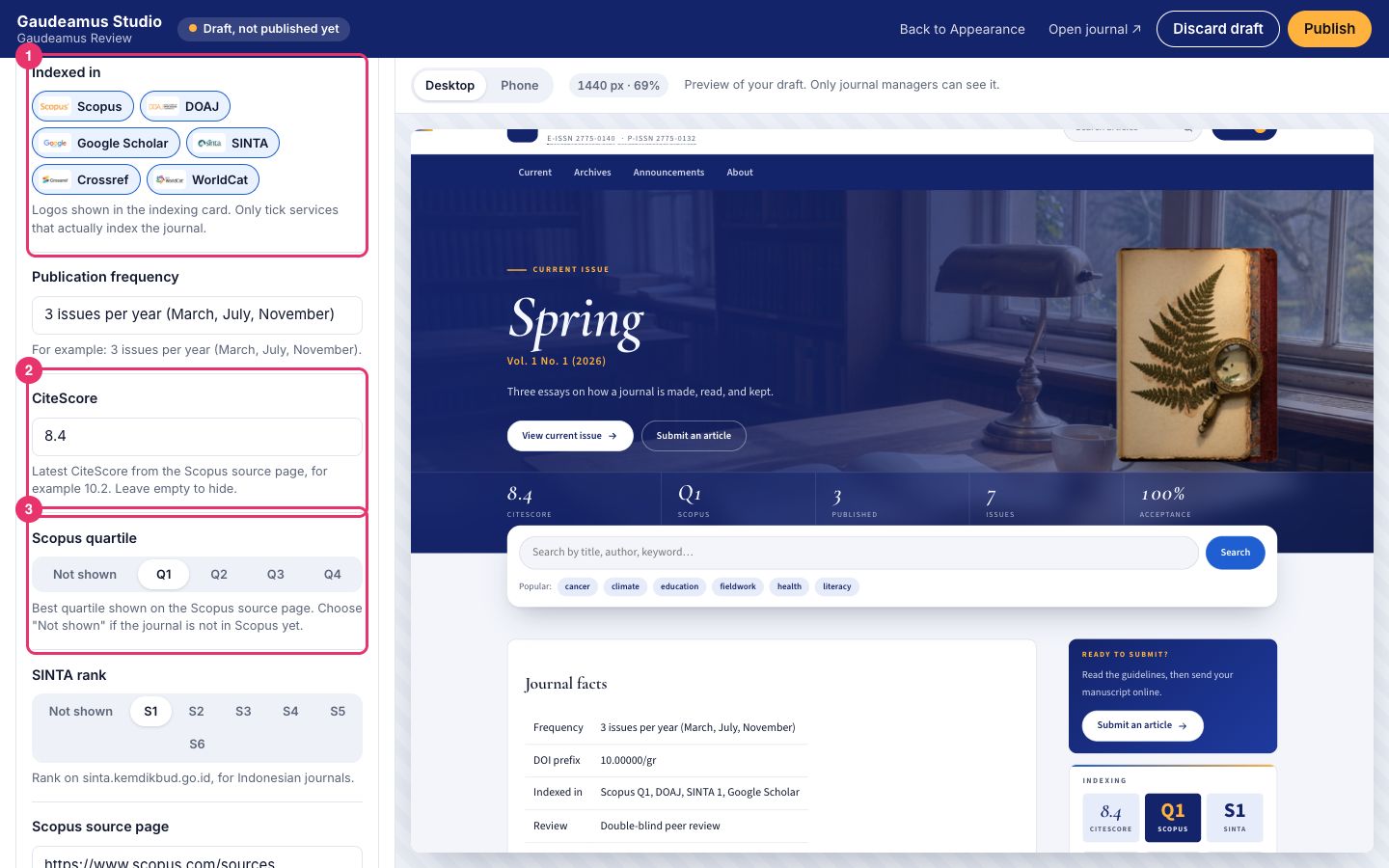
Bagian ini biasanya yang pertama dicari calon penulis, jadi pastikan datanya benar.
- CiteScore dan kuartil bisa Anda lihat di halaman jurnal Anda di scopus.com. Peringkat SINTA ada di sinta.kemdikbud.go.id.
- Belum terindeks Scopus? Kosongkan saja CiteScore dan pilih Not shown untuk kuartil. Bagian itu otomatis tidak muncul.
- Scopus memperbarui angkanya tiap pertengahan tahun. Sempatkan memperbarui di sini juga.
6. Daftar periksa
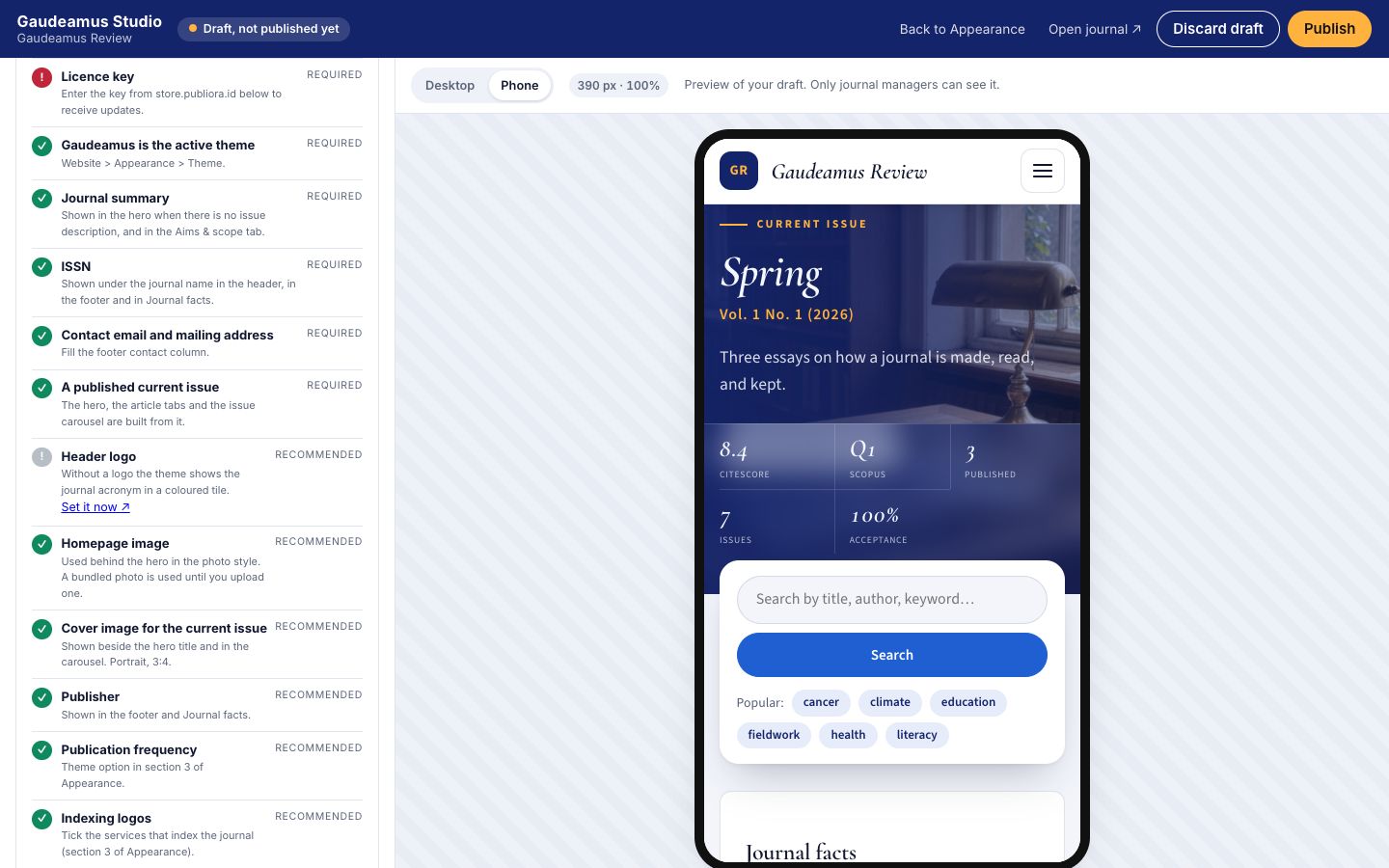
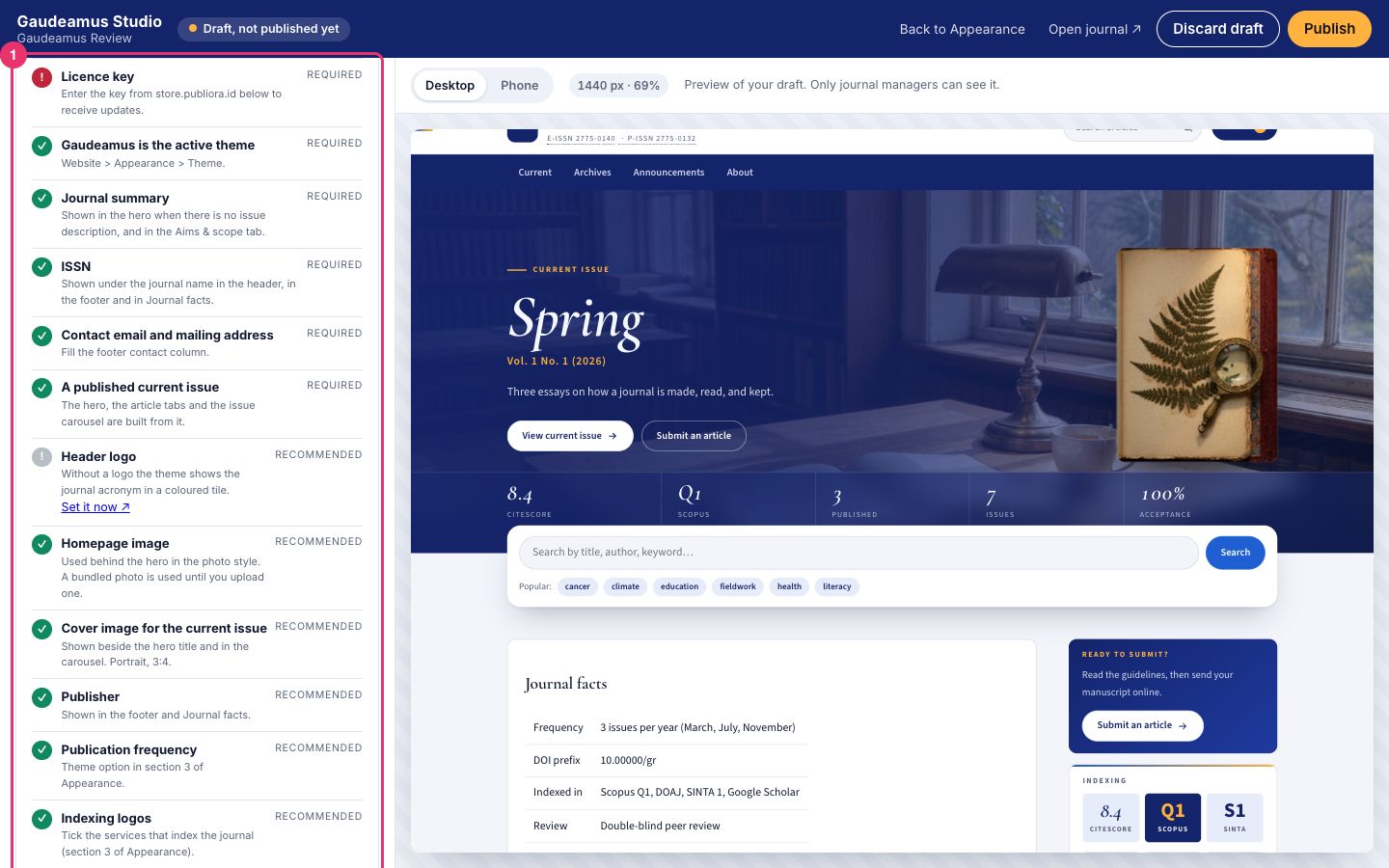
Bingung apa lagi yang perlu diisi? Buka daftar periksa di bagian bawah Studio, atau di Plugins › Gaudeamus › Settings. Setiap butir menjelaskan gunanya, dan ada tautan langsung ke halaman OJS tempat mengisinya.
7. Data yang diambil dari OJS
Sebagian isi tema diambil langsung dari pengaturan OJS yang sudah Anda kenal. Kalau ada yang kosong di tampilan, isi di tempat berikut:
| Yang tampil | Diisi di |
|---|---|
| Logo, Homepage Image, footer buatan sendiri, konten tambahan di beranda | Settings › Website › Appearance › Setup |
| Ringkasan jurnal, ISSN, penerbit, alamat, kontak | Settings › Journal |
| Menu utama dan menu pengguna | Settings › Website › Setup › Navigation |
| Blok samping (dewan editor, call for papers, template, dan lainnya) | Settings › Website › Appearance › Setup › Sidebar |
| DOI di setiap artikel | Settings › Distribution › DOIs |
| Jumlah dilihat dan diunduh | Statistik bawaan OJS (scheduled tasks harus aktif) |
Bonus kecil: nomor ISSN di header dan footer otomatis bisa diklik dan langsung membuka data resminya di ISSN Portal.
8. Resep cepat
Kalau tidak mau mengatur satu per satu, pilih resep yang paling mendekati kebutuhan Anda, lalu sesuaikan sedikit.
| Resep | Cocok untuk |
|---|---|
| Scopus journal | Jurnal yang sudah atau sedang menuju Scopus. Biru tua, metrik lengkap, kartu indeksasi. |
| University journal | Jurnal kampus. Hijau, foto kampus, huruf yang bersih. Tinggal ganti warna aksen dengan warna kampus Anda. |
| Classic imprint | Jurnal humaniora atau sejarah. Gelap dan emas, kesan klasik. |
| Minimal | Yang ingin tampilan tenang. Tanpa foto, huruf modern, bagian beranda seperlunya. |
9. Tanya jawab
Sudah diubah di Studio, tapi jurnal masih tampil seperti lama.
Pastikan Anda sudah klik Publish dan statusnya berubah menjadi Live. Setelah itu muat ulang halaman jurnal. Kalau situs Anda memakai CDN seperti Cloudflare, bersihkan cache-nya dulu.
Jumlah dilihat dan diunduh tidak muncul.
Angka ini berasal dari statistik OJS. Pastikan scheduled tasks berjalan, lewat cron di server atau plugin Acron, dan statistiknya sudah sempat diproses.
Pencarian tidak menemukan artikel.
Biasanya indeks pencarian OJS-nya yang kosong. Minta admin server menjalankan php tools/rebuildSearchIndex.php. Di OJS 3.5, pastikan juga job runner aktif.
Bisakah saya menambah CSS sendiri?
Bisa, lewat Appearance › Setup › Journal style sheet. Tapi coba cek dulu pengaturan di Studio, karena sebagian besar kebutuhan biasanya sudah tersedia di sana.
Animasinya terasa berat di HP lama.
Ubah Animation ke Subtle atau Off. Pengunjung yang mematikan animasi di pengaturan HP atau komputernya juga otomatis tidak akan melihat animasi.
Saya mau kembali ke tema bawaan OJS.
Pilih Default Theme di Appearance › Theme. Pengaturan Gaudeamus Anda tetap tersimpan, jadi kalau nanti diaktifkan lagi, semuanya kembali seperti semula.
Masih ada kendala?
Hubungi kami lewat store.publiora.id. Sertakan alamat jurnal dan screenshot masalahnya supaya kami bisa bantu lebih cepat.