
Panduan
Cara memasang plugin Publiora di OJS
Tujuh langkah, tanpa terminal, tanpa menyentuh basis data. Kalau Anda pernah memasang plugin OJS lain, alurnya sama persis. Kalau belum pernah, ikuti saja urutannya dari atas, setiap langkah ada gambarnya.
Perkiraan waktu: lima menit
Yang biasanya memakan waktu bukan pemasangannya, tapi menyiapkan akses. Pastikan Anda punya akun Manajer Jurnal atau Administrator di OJS sebelum mulai.
- 1
Siapkan yang dibutuhkan
Anda perlu akun dengan peran Manajer Jurnal atau Administrator di OJS, dan berkas plugin yang diunduh dari dashboard Publiora. Selain itu, server jurnal Anda harus bisa menghubungi internet keluar ke store.publiora.id, karena aktivasi lisensi berjalan lewat sana. Tidak ada perintah terminal, tidak ada perubahan basis data, dan tidak ada penyuntingan kode yang perlu Anda lakukan.
Belum tahu versi OJS Anda? Buka Administration, lalu lihat System Information. Nomor versinya tertulis di bagian atas.
- 2
Unduh berkas yang benar
Masuk ke dashboard Publiora, buka halaman Lisensi, lalu pilih paket yang sesuai versi OJS Anda. Setiap produk menyediakan berkas terpisah untuk tiap versi OJS karena kodenya memang berbeda. Jangan memasang berkas untuk versi lain, pluginnya tidak akan berjalan.
Di halaman itu tercantum ukuran dan checksum tiap berkas. Kalau Anda ingin memastikan berkas yang terunduh utuh, cocokkan checksum-nya. Melewatkan langkah ini tidak masalah.
- 3
Buka halaman plugin di OJS
Dari menu sebelah kiri, klik Website, lalu pilih tab Plugins. Anda akan melihat daftar plugin yang sudah terpasang beserta tombol Upload A New Plugin di kanan atas.
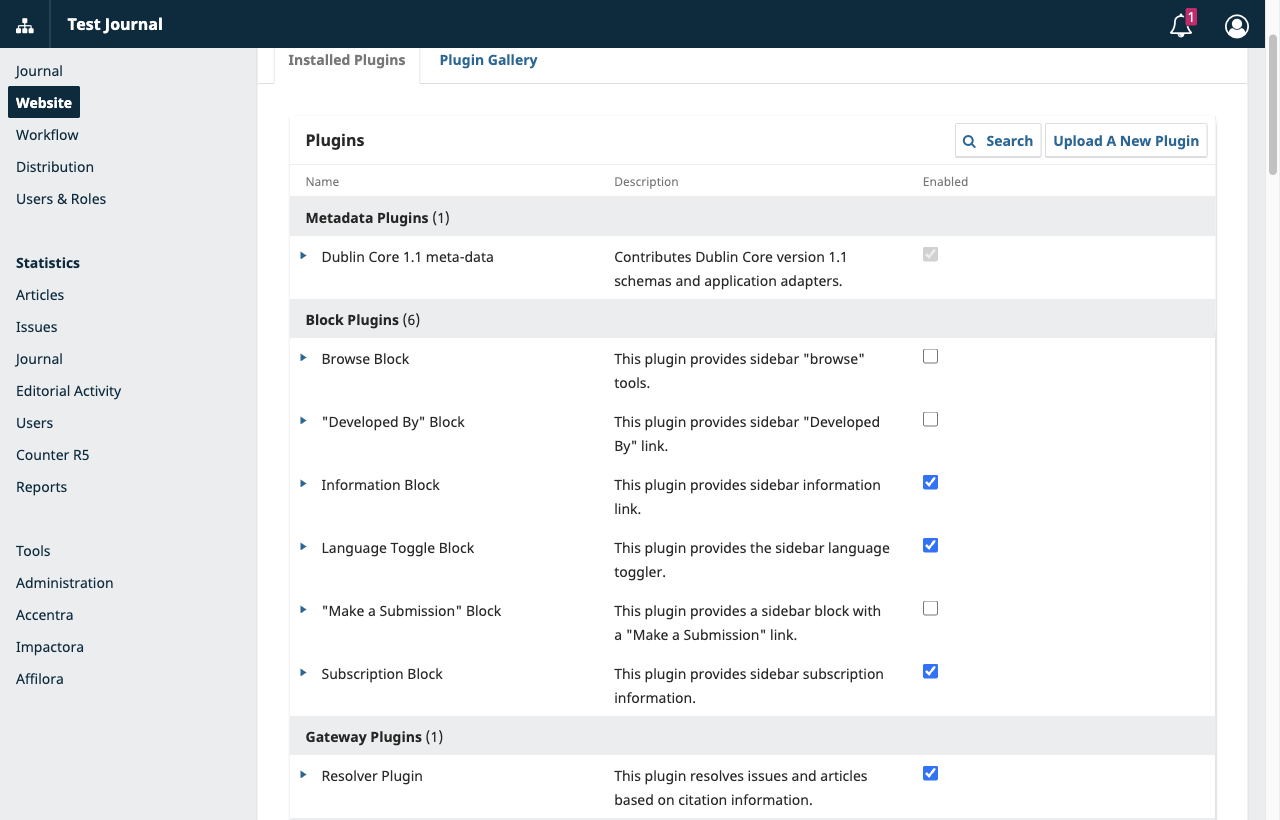
Tab Plugins pada Website Settings. Tombol untuk memasang plugin baru ada di kanan atas. - 4
Unggah berkasnya
Klik Upload A New Plugin, pilih berkas .tar.gz yang Anda unduh, lalu klik Save. Berkasnya diunggah apa adanya, tidak perlu diekstrak lebih dulu. OJS akan memasangnya sendiri dan menampilkan pesan berhasil.
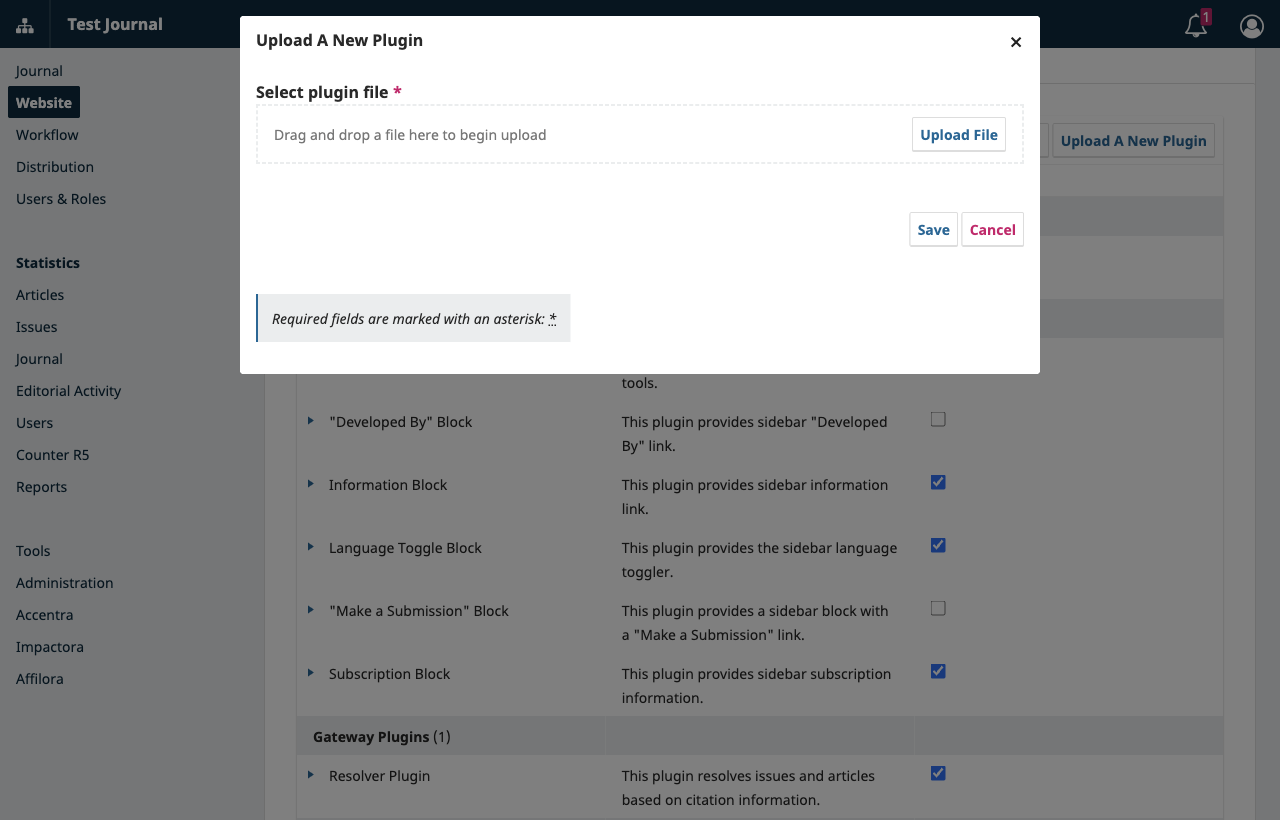
Pilih berkasnya, lalu Save. Ekstraksi ditangani OJS. Kalau OJS menolak dengan pesan soal izin berkas atau folder, itu urusan server, bukan pluginnya. Teruskan pesan tersebut ke pengelola server atau penyedia hosting Anda. Sebagai jalur alternatif, plugin juga bisa dipasang manual, caranya ada di bagian bawah halaman ini.
- 5
Aktifkan pluginnya
Cari nama pluginnya di daftar, lalu centang kotak pada kolom Enabled. Klik tanda panah kecil di sebelah namanya untuk membuka pilihan tambahan, termasuk Settings.
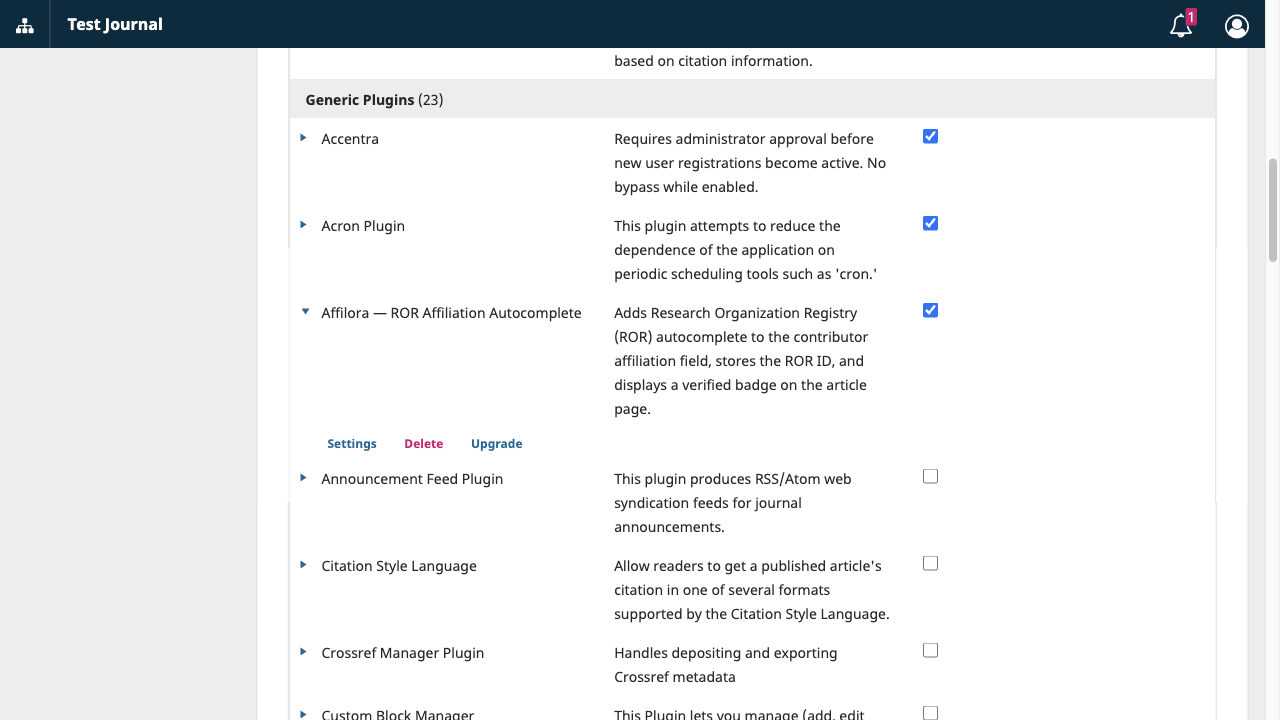
Kotak pada kolom Enabled menandakan plugin aktif. Tautan Settings muncul setelah panah kecil di sebelah nama plugin diklik. - 6
Masukkan license key
Klik Settings pada plugin tersebut, tempelkan license key Anda, lalu klik Save. Bentuk key-nya PUBL-XXXX-XXXX-XXXX. Saat disimpan, plugin menghubungi Publiora dan mengikat key itu ke domain jurnal Anda. Prosesnya beberapa detik dan hanya perlu dilakukan sekali.
Domain yang terikat adalah domain yang Anda pakai saat menyimpan key. Perlu diingat, jurnal-x.ac.id dan www.jurnal-x.ac.id dihitung sebagai dua domain berbeda, jadi simpanlah key dari alamat yang benar-benar Anda pakai sehari-hari.
- 7
Pastikan sudah jalan
Setelah key tersimpan, menu plugin muncul di daftar menu sebelah kiri dan halamannya bisa dibuka. Kalau menunya belum muncul, muat ulang halaman sekali. Kalau tetap belum, lihat daftar masalah umum di bawah.
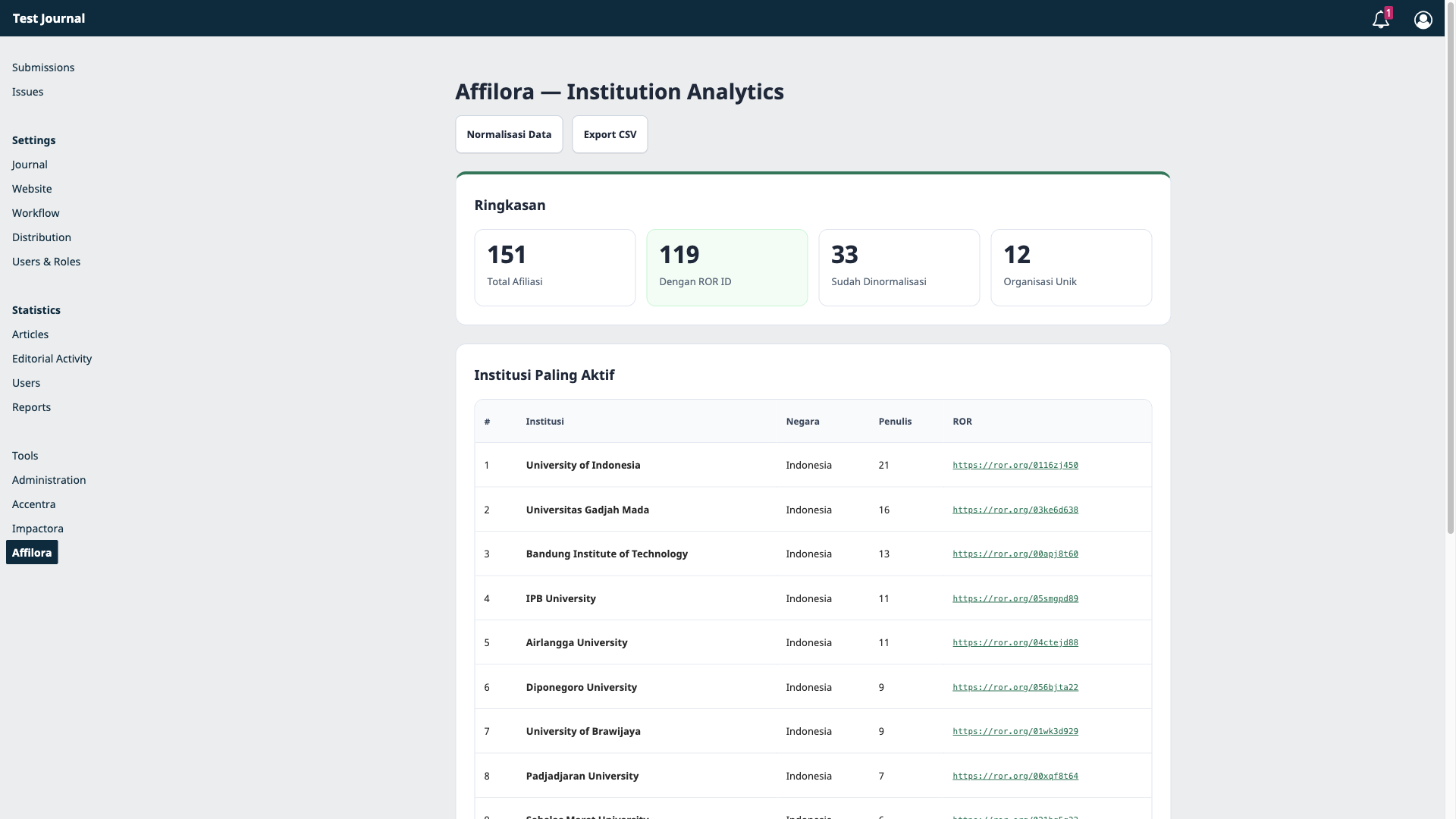
Contoh plugin yang sudah aktif. Semuanya berjalan di dalam panel admin OJS, bukan aplikasi terpisah.
Catatan per produk
Langkah pemasangannya sama untuk semua. Yang berbeda hanya versi OJS yang didukung dan apa yang perlu Anda periksa setelah aktif.
| Produk | Versi OJS | Setelah aktif, periksa ini |
|---|---|---|
| Accentra | 3.3, 3.4, 3.5 | Pendaftar baru di OJS langsung aktif tanpa diperiksa siapa pun. Accentra menahannya sampai Anda setujui, membersihkan akun spam yang terlanjur masuk, dan FileGuard menolak berkas berbahaya. |
| Affilora | 3.3, 3.4 | Satu kampus tercatat sebagai lima nama berbeda di daftar penulis Anda. Affilora merapikannya sekali, lalu menjaganya tetap rapi. |
| Certora | 3.3, 3.4, 3.5 | Sertifikat mitra bestari, sertifikat editor, dan riwayat proses editorial untuk berkas akreditasi, terbit sendiri dari data OJS dan bisa dicek keasliannya lewat QR. |
| Gaudeamus | 3.3, 3.4, 3.5 | Tema OJS untuk jurnal yang ingin tampil seperti penerbit besar. Atur warna, foto, dan informasi indeksasi lewat Studio dengan pratinjau langsung. |
| Impactora | 3.3, 3.4, 3.5 | Angka sitasi jurnal Anda tersebar di Crossref, OpenCitations, dan Google Scholar, tidak satu pun di halaman jurnal sendiri. Impactora mengumpulkannya jadi satu papan sitasi di situs jurnal Anda. |
| Metadatra | 3.3, 3.4, 3.5 | Cek kesiapan berkas akreditasi dari OJS Anda: syarat minimum, skor kelengkapan metadata, dan pekerjaan rumah ARJUNA 2026, sebelum disubmit. |
| Orcidra | 3.5 | Sejak OJS 3.5, ORCID tidak bisa lagi diketik manual. Orcidra mengembalikannya, di profil penulis maupun di data penulis artikel. |
| Scopora | 3.3, 3.4, 3.5 | Periksa kesiapan jurnal OJS menuju Scopus dari data jurnal sendiri, lengkap dengan cara melengkapinya. Alat persiapan, bukan jaminan. |
| Statsora | 3.3, 3.4, 3.5 | Gratis. Tampilkan jumlah pembaca dan unduhan di setiap artikel, lalu lihat di satu dasbor berapa persen artikel terbit Anda yang belum pernah dibuka siapa pun. |
Jalur manual, untuk yang lebih suka terminal
Kalau Anda punya akses SSH dan lebih suka memasang sendiri, atau unggahan lewat OJS ditolak karena batas ukuran unggahan di server, hasilnya sama saja. Ekstrak berkasnya ke folder plugin generik di instalasi OJS Anda, lalu aktifkan lewat halaman Plugins seperti langkah 5.
tar -xzf nama-berkas.tar.gz -C /path/ke/ojs/plugins/generic/
chown -R www-data:www-data /path/ke/ojs/plugins/generic/nama-plugin
Nama pengguna web server bisa berbeda di server Anda, misalnya apache atau nginx. Sesudah itu bersihkan cache OJS bila perlu, lalu lanjutkan ke langkah 5 dan 6. License key tetap dimasukkan lewat halaman Settings plugin, bukan lewat berkas konfigurasi.
Kalau ada yang tidak sesuai harapan
Nama pluginnya tidak muncul di daftar setelah diunggah
Umumnya karena berkas yang diunggah bukan untuk versi OJS Anda, atau proses unggah berhenti di tengah. Unduh ulang berkas untuk versi OJS yang tepat, lalu ulangi. Kalau OJS menampilkan pesan soal izin tulis, folder plugin di server Anda belum bisa ditulis oleh web server, dan itu perlu dibantu pengelola server.
License key ditolak atau plugin tetap tidak aktif
Cek tiga hal berurutan. Pertama, domain: key terikat pada satu domain, dan versi dengan www dihitung berbeda. Kedua, koneksi keluar: server jurnal harus bisa menghubungi store.publiora.id, banyak server kampus memblokirnya. Ketiga, ekstensi PHP sodium harus aktif, karena dipakai memverifikasi keabsahan lisensi. Kalau ketiganya sudah benar dan masih ditolak, kirim email dan sebutkan domain serta nama produknya, jangan sertakan key-nya.
Jurnal saya pindah domain
Lisensi bisa dipindahkan satu kali lewat halaman Lisensi di dashboard. Setelah dipindah, domain lama berhenti berlaku. Kalau kuota pindah sudah terpakai, hubungi kami lebih dulu, jangan memasang key yang sama di domain baru, karena percobaan itu tercatat sebagai pemakaian di luar domain terdaftar.
Saya mengelola beberapa jurnal dalam satu OJS
Satu lisensi berbayar berlaku untuk satu jurnal pada satu domain. Jurnal atau domain lain dibeli sebagai lisensi terpisah di checkout, sampai lima lisensi dalam satu transaksi.
Langganan saya berakhir. Apa yang hilang?
Fitur tambahan dari plugin berhenti bekerja dan OJS kembali ke perilaku bawaannya. Jurnal Anda tetap berjalan, halaman publik tidak dikunci, dan data yang sudah tersimpan tidak dihapus. Kalau langganan diperpanjang, fiturnya aktif lagi tanpa perlu memasang ulang.
Internet server saya mati beberapa hari
Plugin menyimpan hasil pemeriksaan lisensi yang terakhir sah dan tetap bekerja sampai tujuh hari tanpa koneksi ke Publiora. Setelah itu fiturnya berhenti sampai koneksi tersedia lagi. Halaman jurnal tidak pernah menunggu jaringan, jadi kecepatan situs Anda tidak terpengaruh.
Batasan yang perlu Anda tahu
Bagian ini sengaja ditulis terang supaya tidak ada kejutan setelah pembayaran.
- Satu license key untuk satu domain jurnal. Memakainya di domain lain tanpa proses pindah tercatat dan bisa berakhir dengan pencabutan lisensi.
- Jangan membagikan atau menjual ulang license key Anda, termasuk ke jurnal lain di instansi yang sama. Setiap jurnal butuh lisensinya sendiri.
- Berkas plugin yang Anda unduh ditandai untuk lisensi Anda. Kalau berkas itu tersebar, jejaknya menunjuk ke lisensi Anda, dan tanggung jawabnya ikut ke Anda.
- Jangan mengubah atau melumpuhkan mekanisme lisensi di dalam plugin lalu mengedarkannya. Kode plugin berlisensi GNU GPL v3, tapi layanan aktivasi, license key, dan merek Publiora bukan bagian dari hak itu.
- Publiora tidak memasang, memindahkan, atau mengurus server Anda. Panduan ini, halaman Lisensi, dan bantuan lewat email adalah bentuk dukungan yang tersedia.
Rinciannya ada di Ketentuan Layanan, dan soal data yang kami simpan ada di Kebijakan Privasi.
Masih tersangkut?
Kirim email dan sebutkan versi OJS Anda, nama produknya, domain jurnal, serta pesan galat yang muncul apa adanya. Jangan sertakan license key di dalam email. Dengan informasi itu biasanya kami bisa menjawab tepat sasaran sekali balas.
Buat tiket bantuan