
 Dokumentasiv1.6.2
Panduan Penggunaan Accentra
Panduan ini ditulis untuk pengelola jurnal, bukan untuk teknisi. Anda tidak perlu paham server atau kode untuk memakai Accentra. Kalau ada istilah yang terasa asing, ada daftar istilah di bagian 2 yang menjelaskannya dengan bahasa sehari-hari.
Baru pertama kali memakai Accentra?
Lompat ke bagian 3: Mulai dari sini. Enam langkah, dan jurnal Anda sudah terlindungi. Bagian lain bisa dibaca nanti saat Anda membutuhkannya.
Yang baru di Accentra 1.6
- Pembersih Akun: temukan dan nonaktifkan akun spam lama yang terlanjur masuk, dengan tombol Pulihkan.
- Tanda risiko di antrean: kata judi online, link di nama, serta tanda hijau untuk email kampus dan ORCID.
- Kartu Bulan ini dan laporan bulanan ke email admin.
- Cek Kesehatan (1.6.2): lihat sekilas apakah Accentra berjalan normal, dan salin laporan untuk tiket bantuan.
1. Apa itu Accentra dan kenapa perlu
Mari mulai dari kenyataan yang mungkin belum Anda sadari. Secara bawaan, OJS memperbolehkan siapa pun mendaftar dan akunnya langsung aktif saat itu juga. Tidak ada yang memeriksa, tidak ada persetujuan, tidak ada pemberitahuan ke Anda. Orang tersebut sudah bisa masuk dan mengirim naskah beberapa detik setelah mengisi formulir.
Untuk sebagian besar pendaftar, itu tidak masalah. Mereka memang penulis yang ingin mengirim artikel. Persoalannya, pintu yang sama juga terbuka untuk yang datang dengan niat lain: penyebar tautan judi online, pengirim naskah asal-asalan, pendaftaran yang dibuat mesin secara massal, dan yang paling berisiko, orang yang mencoba menitipkan berkas berbahaya lewat kolom unggah naskah.
Accentra menambahkan satu langkah yang sebelumnya tidak ada: persetujuan Anda. Pendaftar tetap mengisi formulir seperti biasa, tetapi akunnya berhenti di ruang tunggu sampai Anda memeriksa dan memutuskan. Bersamanya ikut FileGuard, yang menjaga pintu kedua yang sering terlupakan yaitu kolom unggah berkas.
Tanpa Accentra
- Pendaftar langsung aktif tanpa diperiksa
- Bisa langsung mengirim naskah
- Anda baru tahu setelah daftar pengguna penuh
- Berkas apa pun bisa diunggah ke naskah
Dengan Accentra
- Pendaftar menunggu sampai Anda setujui
- Anda lihat nama, email, dan institusinya dulu
- Kampus mitra bisa lolos otomatis
- Berkas berisiko ditolak sebelum jadi naskah
- Akun spam lama bisa dibersihkan dan dipulihkan
Yang tidak berubah: formulir pendaftaran OJS Anda tetap sama, tidak ada kolom baru, tidak ada tampilan yang bergeser. Pengguna yang sudah terdaftar sebelumnya tetap bisa masuk seperti biasa. Kalau di antara mereka ada akun spam yang terlanjur masuk, Anda bisa membereskannya dengan Pembersih Akun.
2. Daftar istilah
Beberapa kata akan sering muncul di halaman Accentra. Tidak perlu dihafal, cukup kembali ke sini kalau lupa.
- Pending (menunggu)
- Status pendaftar yang sudah mengisi formulir tetapi belum Anda setujui. Akunnya ada, tetapi belum bisa dipakai untuk masuk. Anggap saja seperti tamu yang sudah mengisi buku kunjungan dan sedang menunggu dipersilakan masuk.
- Approve (setujui) dan Reject (tolak)
- Dua keputusan Anda. Setujui berarti akunnya diaktifkan dan orang itu bisa masuk. Tolak berarti akunnya tidak diaktifkan, dan mereka menerima email pemberitahuan.
- Domain
- Bagian alamat email setelah tanda @. Pada
budi@ugm.ac.id, domainnya adalahugm.ac.id. Domain menunjukkan asal institusi, dan itulah sebabnya domain berguna untuk menyaring pendaftar dalam jumlah banyak sekaligus. - Daftar izin (whitelist) dan daftar blokir (blacklist)
- Daftar izin berisi email atau domain yang Anda percayai. Daftar blokir berisi yang tidak Anda inginkan sama sekali. Keduanya menghemat waktu: yang tepercaya bisa lolos tanpa Anda periksa, yang bermasalah tidak pernah muncul di antrean.
- Email sekali pakai
- Alamat email sementara yang bisa dibuat siapa saja dalam hitungan detik lalu dibuang, biasanya dari layanan seperti temp-mail. Orang yang serius mengirim artikel hampir tidak pernah memakai alamat seperti ini. Gmail, Yahoo, dan email kampus bukan termasuk kategori ini.
- Naskah dan galley
- Naskah adalah berkas yang dikirim penulis. Galley adalah versi siap terbit yang disiapkan editor, misalnya PDF atau HTML yang tampil di halaman artikel. Perbedaan ini penting karena FileGuard memperlakukan keduanya berbeda.
- Jurnal (context)
- Satu instalasi OJS bisa menampung beberapa jurnal. Accentra bekerja per jurnal, jadi setiap jurnal punya antrean dan pengaturannya sendiri, dan juga butuh lisensinya sendiri.
3. Mulai dari sini
Enam langkah berikut cukup untuk membuat jurnal Anda terlindungi. Perkiraan waktu sekitar sepuluh menit, dan Anda tidak perlu menyentuh server.
Langkah 1. Pasang plugin
Unduh berkas yang sesuai versi OJS Anda dari dashboard lisensi, lalu buka OJS: Settings > Website > Plugins > Upload A New Plugin. Kalau langkah ini gagal di OJS 3.3, jawabannya ada di bagian 14, dan itu bukan kesalahan Anda.
Langkah 2. Aktifkan dan masukkan license key
Centang Accentra di daftar plugin, lalu buka Settings pada barisnya. Tempelkan license key dari dashboard, lalu simpan. Menyimpan inilah yang mengaktifkan lisensi, jadi jangan lewatkan.
Langkah 3. Tulis pesan untuk pendaftar
Isi kolom Custom Pending Message dengan bahasa Anda sendiri. Ini pesan yang dilihat pendaftar setelah menekan Register, dan pesan yang baik mencegah mereka bertanya-tanya atau mendaftar berulang kali. Sebutkan perkiraan lama peninjauan supaya mereka tenang.
Langkah 4. Daftarkan kampus yang Anda percayai
Masukkan domain institusi mitra ke daftar izin, lalu nyalakan persetujuan otomatis untuk daftar izin. Dosen dan mahasiswa dari kampus itu langsung aktif tanpa menunggu, dan antrean Anda hanya berisi yang benar-benar perlu diperiksa.
Langkah 5. Tentukan cara Anda ingin dikabari
Isi email admin yang menerima pemberitahuan. Kalau jurnal Anda menerima lebih dari lima pendaftar sehari, nyalakan ringkasan harian supaya inbox Anda tidak dipenuhi satu email per pendaftar.
Langkah 6. Coba sendiri sekali
Ini langkah yang paling sering dilewati, padahal paling menenangkan. Daftarkan satu akun percobaan dengan email pribadi Anda, lihat pesan tunggu yang muncul, lalu buka menu Accentra di sidebar OJS. Kalau nama itu ada di antrean, semuanya sudah berjalan. Setelah itu Anda bisa menolak atau menghapus akun percobaan tersebut.
Sesudah langkah-langkah di atas, FileGuard sudah ikut menyala sendiri tanpa Anda atur. Penjelasan lengkapnya ada di bagian 10 kalau Anda ingin tahu cara kerjanya.
4. Pengaturan, satu per satu
Semua pengaturan ada di satu tempat: Settings > Website > Plugins > Accentra > Settings. Anda tidak harus mengisi semuanya. Setiap kotak di bawah menjelaskan apa gunanya, kapan sebaiknya dipakai, dan nilai bawaannya.
License Key
Kunci yang membuktikan lisensi Anda sah. Ambil dari dashboard lisensi, tempelkan di sini, lalu simpan. Satu kunci berlaku untuk satu jurnal pada satu domain.
Perlu diingat: lisensi baru benar-benar aktif setelah Anda menekan Simpan, bukan sesaat setelah kunci ditempel.
Domain jurnal dibaca dari alamat utama OJS Anda, yaitu base_url di config.inc.php, bukan dari alamat yang diketik pengunjung. Pastikan alamat itu sama dengan domain yang terikat di dashboard lisensi. jurnal.ac.id dan www.jurnal.ac.id dihitung dua domain berbeda, jadi arahkan salah satunya ke yang lain lewat pengaturan hosting supaya pengunjung selalu tiba di alamat yang sama.
Admin Notification Email
Alamat yang menerima kabar saat ada pendaftar baru. Biarkan kosong kalau Anda ingin memakai email kontak jurnal yang sudah diatur di OJS.
Saran: pakai alamat yang benar-benar dibaca setiap hari. Antrean yang tidak pernah dilihat sama saja dengan tidak ada penjaga.
Custom Pending Message
Pesan yang dilihat pendaftar tepat setelah mengirim formulir. Kalau dibiarkan kosong, pesan bawaan yang dipakai. Sejak versi 1.3.7, pesan ini juga muncul saat mereka mencoba masuk sebelum disetujui, jadi tidak ada lagi kebingungan.
Contoh yang bisa Anda pakai
"Terima kasih sudah mendaftar. Tim redaksi memeriksa setiap pendaftaran secara manual, biasanya selesai dalam satu hari kerja. Anda akan menerima email begitu akun Anda aktif. Tidak perlu mendaftar ulang."
Kalimat "tidak perlu mendaftar ulang" kecil tapi berguna: itu yang mencegah satu orang membuat tiga akun karena merasa pendaftarannya gagal.
User Deletion on Reject
Menentukan apa yang terjadi pada akun yang Anda tolak. Kalau dicentang, akunnya dihapus permanen dari OJS. Kalau tidak, akunnya tetap ada tetapi tidak bisa dipakai masuk.
Saran kami: biarkan tidak dicentang. Ada dua alasannya. Pertama, Anda masih punya rekam jejak siapa yang pernah mencoba mendaftar, yang berguna saat ada pemeriksaan. Kedua, keputusan yang keliru masih bisa dipulihkan. Kalau akunnya sudah terhapus, pemulihan tidak mungkin lagi.
Daily Digest
Mengganti pemberitahuan per pendaftar menjadi satu email ringkasan sehari. Cocok untuk jurnal yang ramai. Sejak versi 1.4.0, ringkasan ini juga bisa terkirim dari tugas terjadwal harian, bukan hanya saat ada pendaftar baru.
Sejak versi 1.5.12, tiap baris di email ringkasan punya tombol Setujui dan Tolak sekali pakai yang berlaku 48 jam, jadi antrean yang jelas bisa dibereskan tanpa membuka OJS. Penjelasannya ada di bagian 5.
Nyalakan kalau pendaftar Anda lebih dari lima sehari. Di bawah itu, pemberitahuan biasa justru membuat Anda lebih cepat merespons.
Tiga teks email yang bisa Anda tulis sendiri
Accentra mengirim tiga email ke pendaftar, dan ketiganya bisa Anda ganti dengan kalimat jurnal Anda sendiri. Di halaman pengaturan namanya Email Pending (Under Review) saat pendaftaran masuk antrean, Email Disetujui (Approved) saat Anda menyetujui, dan Email Ditolak (Rejected) saat Anda menolak. Biarkan kosong kalau Anda cukup dengan pesan bawaannya.
Empat isian bisa Anda sisipkan, dan Accentra menggantinya sendiri saat email dikirim:
- -
{name}nama lengkap pendaftar - -
{email}alamat email pendaftar - -
{journal}nama jurnal Anda - -
{date}tanggal, terisi tanggal hari itu
Tulis apa adanya sebagai teks biasa. Pindah baris Anda tetap terlihat sebagai pindah baris di emailnya, tetapi kode HTML tidak dijalankan dan justru tampil sebagai tulisan mentah, jadi jangan menempel potongan HTML ke sini.
Teks yang sudah Anda ubah tersimpan di database OJS, bukan di dalam folder plugin, jadi tidak ikut tertimpa saat Accentra diperbarui. Penjelasannya ada di bagian 14.
Saring bot di formulir daftar
Menahan pendaftaran yang dibuat mesin. Cara kerjanya sederhana dan tidak mengganggu: ada kolom tersembunyi yang hanya terlihat oleh program otomatis. Pengunjung biasa tidak pernah melihatnya, sementara mesin yang mengisinya langsung ditolak. Ada juga jeda waktu minimum, karena manusia tidak mungkin mengisi formulir pendaftaran dalam dua detik.
Bawaannya mati, jadi ini perlu Anda nyalakan sendiri. Kami menyarankan menyalakannya, terutama kalau Anda pernah melihat gelombang pendaftaran aneh. Isi jeda 5 detik untuk mulai; angka 0 mematikan jeda tetapi kolom tersembunyi tetap bekerja.
Perlu dicatat: pengaturan ini hanya mengurus formulir pendaftaran. Ia tidak memeriksa berkas naskah, itu tugas FileGuard.
FileGuard Termasuk
Penjaga kolom unggah berkas, sudah termasuk dalam Accentra dan tidak ditagih terpisah. Bawaannya nyala, jadi biasanya Anda tidak perlu mengubah apa pun di sini. Penjelasan lengkap cara kerjanya ada di bagian 10.
Sebaiknya jangan dimatikan. Kalau ada berkas sah yang tertahan, lebih baik kabari kami lewat tiket daripada mematikan penjagaannya.
Tolak email sekali pakai
Menolak pendaftaran dari alamat email sementara di pintu masuk, sebelum masuk antrean Anda. Bawaannya nyala.
Yang sering ditanyakan: apakah ini memblokir Gmail? Tidak. Gmail, Yahoo, Outlook, dan email kampus tidak termasuk. Yang ditolak hanya layanan kotak surat buang yang memang dibuat untuk sekali pakai.
Otomatis tolak pending lama
Untuk antrean yang menumpuk dan tidak pernah ditinjau. Isi jumlah hari, misalnya 30, dan pendaftaran yang lebih tua dari itu akan ditolak sendiri. Bawaannya 0, yang berarti tidak ada batas waktu dan pendaftar menunggu selamanya sampai Anda memutuskan.
Rentang yang bisa diisi 7 sampai 90 hari. Sejak versi 1.5.16, paling banyak 1.000 baris diproses per hari (sebelumnya 50), jadi antrean lama yang menumpuk berkurang jauh lebih cepat tanpa membebani server. Sisanya dilanjutkan hari berikutnya. Statusnya berubah menjadi ditolak dengan catatan auto_expired, jadi Anda tahu itu bukan keputusan manusia.
Yang perlu ditegaskan: penolakan otomatis ini tidak menghapus akun, bahkan bila "User Deletion on Reject" dicentang. Ia hanya mengubah status. Jadi Anda tidak akan kehilangan data karena lupa meninjau antrean.
Laporan bulanan
Setiap awal bulan, Accentra mengirim ringkasan bulan sebelumnya ke alamat di Admin Notification Email. Bawaannya nyala. Laporan tidak dikirim bila bulan itu tidak ada aktivitas sama sekali, dan tidak memuat nama pendaftar. Isinya dijelaskan di bagian 8.
Hapus centangnya kalau Anda tidak ingin menerima email ini. Kartu Bulan ini di halaman Accentra tetap tampil.
Kata spam tambahan
Accentra sudah mengenali istilah judi online dan iklan yang umum. Kotak ini untuk istilah yang khas di jurnal Anda, misalnya jasa joki atau nama situs yang sering muncul. Tulis satu kata atau frasa per baris, minimal 3 huruf. Pendaftar dan akun lama yang memuatnya di nama, afiliasi, biodata, atau username akan diberi tanda Kata spam/judi.
Pilih frasa yang jelas, seperti "joki skripsi", bukan kata umum yang juga dipakai orang biasa.
Kustomisasi Email
Tiga kolom untuk menulis sendiri isi email di setiap tahap: saat pendaftaran diterima (Pending), saat disetujui (Approved), dan saat ditolak (Rejected). Kosongkan kalau Anda cukup dengan teks bawaan.
Sejak versi 1.5.2, teks yang Anda tulis menjadi seluruh isi email. Sebelumnya teks Anda menempel di bawah teks bawaan, yang membuat emailnya terasa ganda. Sekarang hasilnya bersih sesuai yang Anda tulis.
Kata kunci yang otomatis diganti
{name}diganti nama pendaftar{email}diganti alamat emailnya{journal}diganti nama jurnal Anda{date}diganti tanggal saat email dikirim
Contoh email penolakan yang tetap sopan
"Halo {name}, terima kasih atas minat Anda pada {journal}. Setelah kami tinjau, pendaftaran Anda belum dapat kami setujui saat ini. Bila Anda merasa ini keliru, silakan balas email ini dengan menyertakan afiliasi dan bidang penelitian Anda."
5. Memeriksa antrean sehari-hari
Di sidebar OJS ada menu Accentra. Di situlah pekerjaan harian Anda berlangsung, dan biasanya hanya butuh satu sampai dua menit. Sejak versi 1.5.4 setiap bagian di halaman ini punya kalimat penjelas sendiri, jadi Anda tidak perlu menebak fungsi tombol.
Apa yang sebaiknya Anda perhatikan sebelum memutuskan? Tiga hal saja biasanya cukup: apakah namanya terlihat seperti nama orang sungguhan, apakah domain emailnya cocok dengan institusi yang ia sebutkan, dan apakah kolom afiliasinya terisi wajar.
Setujui
Klik tombol hijau bercentang. Akun langsung aktif, pendaftar menerima email, dan ia bisa masuk serta mengirim naskah. Tidak ada langkah lanjutan.
Tolak
Isi alasan bila perlu, lalu klik tombol merah. Alasan itu tersimpan di riwayat, jadi enam bulan kemudian Anda masih bisa menjelaskan keputusan tersebut kalau ditanya.
Sekaligus banyak
Saat antrean menumpuk, centang beberapa baris lalu pilih setujui atau tolak untuk semuanya. Paling banyak 50 orang per sekali proses, batas yang ada supaya server tidak kewalahan.
Percayai domainnya sekalian
Kalau pendaftar ini dari kampus yang memang mitra Anda, ada tombol untuk memasukkan domainnya ke daftar izin langsung dari barisnya. Rekan-rekannya nanti tidak perlu Anda periksa lagi. Domain email umum seperti Gmail sengaja tidak bisa dimasukkan, karena itu akan membuka pintu untuk semua orang.
Tolak dan tutup pintunya
Untuk pendaftaran yang jelas bermasalah dan datang bergelombang dari satu tempat. Satu tombol menolak orang ini sekaligus memasukkan domainnya ke daftar blokir, jadi gelombang berikutnya tidak pernah sampai ke antrean Anda. Untuk alamat Gmail, Yahoo, Outlook, dan webmail umum lainnya, tombolnya berbunyi Tolak dan blokir email ini dan hanya alamat itu yang diblokir, karena memblokir gmail.com akan menolak semua pendaftar Gmail.
Setujui atau tolak langsung dari email
Kalau Anda menyalakan ringkasan harian, tiap baris di email itu sekarang punya tombol Setujui dan Tolak. Menekannya memutuskan pendaftaran tersebut tanpa Anda perlu membuka OJS lebih dulu, dan hasilnya langsung muncul sebagai halaman Keputusan Accentra.
- - Tautannya sekali pakai. Sesudah dipakai, tautan yang sama tidak berlaku lagi. Jadi email yang Anda teruskan ke rekan, atau yang masih tersimpan di arsip inbox, tidak bisa dipakai memutuskan ulang pendaftaran itu.
- - Berlaku 48 jam. Sesudah itu tautannya kedaluwarsa dan menjawab bahwa tautan tidak berlaku, lalu Anda memutuskan dari halaman Accentra seperti biasa.
- - Keputusan Anda tidak pernah tertimpa. Kalau pendaftaran itu ternyata sudah Anda putuskan lebih dulu dari OJS, tautannya memberi tahu bahwa pendaftaran ini sudah diputuskan sebelumnya, bukan mengubahnya lagi.
- - Satu email memuat paling banyak 15 baris. Kalau antrean hari itu lebih panjang, sisanya dikerjakan dari halaman Accentra. Batas ini ada supaya emailnya tetap terbaca, bukan menjadi daftar sepanjang layar.
Perlu ditegaskan: ringkasan harian ini dikirim ke email admin jurnal, bukan ke pendaftarnya. Pendaftar tidak pernah menerima tautan keputusan apa pun.
Ragu? Tidak perlu buru-buru
Pendaftar boleh menunggu. Anda bisa mengirim email menanyakan afiliasinya lebih dulu, dan barisnya tetap ada di antrean sampai Anda memutuskan. Tidak ada tenggat yang dipaksakan kecuali Anda sendiri mengaturnya.
6. Membaca tanda di antrean
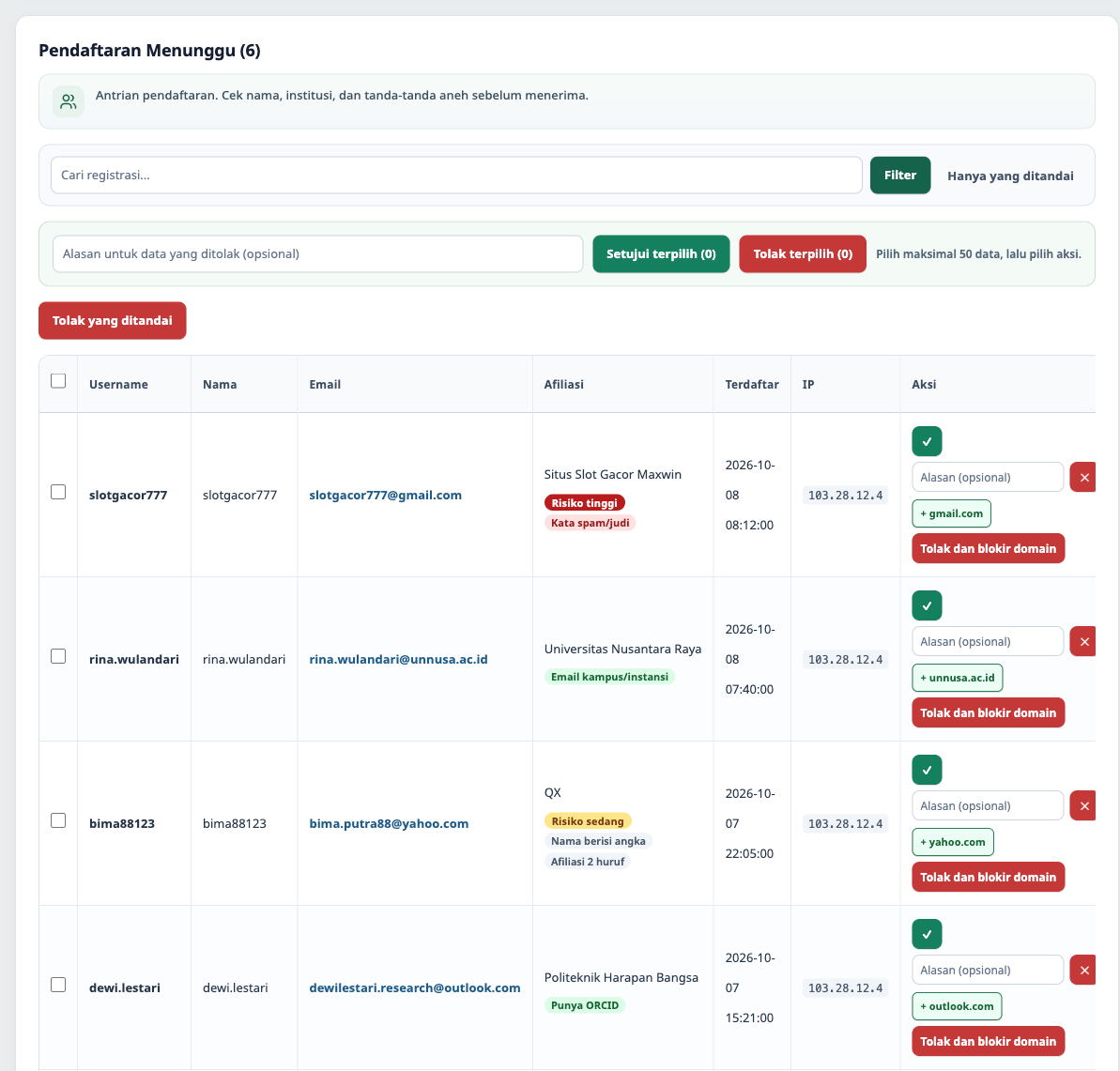
Sebagian baris di antrean punya label kecil berwarna. Label ini bukan tuduhan dan bukan keputusan otomatis. Anggap seperti petugas yang berbisik "yang ini coba dilihat lebih teliti". Pendaftar yang bertanda tetap bisa Anda setujui bila memang wajar.
Tingkat risiko
Di depan label ada ringkasan: Risiko tinggi atau Risiko sedang. Risiko tinggi muncul bila ada tanda yang hampir pasti spam, misalnya kata judi, link di nama, atau email sekali pakai. Risiko sedang muncul bila beberapa tanda ringan bertemu sekaligus. Email kampus atau ORCID menurunkan risiko, kecuali ada tanda yang hampir pasti spam.
Arti setiap label
Kata spam/judi
Nama, afiliasi, biodata, atau username memuat istilah judi online atau iklan, seperti "slot gacor", "togel", atau "jasa SEO". Penulisan yang disamarkan seperti "g4c0r" ikut dikenali. Nama orang dan tempat yang kebetulan mirip, seperti Toto atau Bandar Lampung, tidak ikut ditandai.
Link di nama/afiliasi
Ada alamat situs di kolom nama atau institusi, misalnya "www.situsjudi.vip". Penulis sungguhan tidak menulis situs di kolom namanya. Alamat email kampus di kolom afiliasi tidak dihitung.
Nama berisi angka dan Afiliasi 2 huruf
Dua ciri khas akun bot: nama seperti "kellyq7731" dan afiliasi dua huruf acak seperti "QG". Masing-masing hanya tanda ringan, karena singkatan kampus seperti UI atau UB juga dua huruf. Baru bermakna bila muncul bersamaan.
Email kampus/instansi dan Punya ORCID
Label hijau. Alamat email berakhiran .ac.id, .edu, .sch.id, .go.id, atau sejenisnya, dan pendaftar yang mengisi ORCID. Ini bukan jaminan, tetapi jarang dipakai oleh pembuat akun massal.
Tanpa afiliasi
Kolom institusi dibiarkan kosong. Penulis sungguhan hampir selalu mengisinya karena itu bagian dari identitas akademiknya. Kalau Anda ragu, cukup tanyakan lewat email sebelum memutuskan.
Domain sama minggu ini
Beberapa pendaftaran datang dari domain yang sama dalam waktu berdekatan. Ini bisa wajar, misalnya satu kelas pascasarjana mendaftar bersama. Bisa juga tidak wajar. Konteksnya Anda yang paling tahu. Gmail, Yahoo, Outlook, dan webmail umum lainnya tidak dihitung, karena ribuan orang tak saling kenal memakainya.
Domain pernah ditolak
Anda atau rekan Anda pernah menolak pendaftar dari domain ini sebelumnya. Berguna saat pengelolanya berganti orang, karena keputusan lama tidak ikut hilang. Webmail umum seperti Gmail juga tidak dihitung di sini.
Email sekali pakai
Alamatnya dari layanan email sementara. Muncul bila Anda mematikan penolakan otomatis email sekali pakai. Kalau penolakan itu nyala, pendaftar seperti ini biasanya tidak sampai ke antrean.
Cara memakainya saat antrean penuh: pilih filter "Hanya yang ditandai" untuk melihat baris yang perlu perhatian, periksa cepat, lalu gunakan "Tolak yang ditandai" bila memang semuanya tidak wajar. Antrean ratusan baris bisa selesai dalam beberapa menit tanpa Anda membuka satu per satu.
"Tolak yang ditandai" memakai label di bagian atas daftar ini: tanpa afiliasi, domain sama minggu ini, domain pernah ditolak, email sekali pakai, kata spam/judi, dan link di nama. Label ringan seperti nama berisi angka hanya membantu Anda membaca, tidak ikut menolak.
7. Pembersih Akun
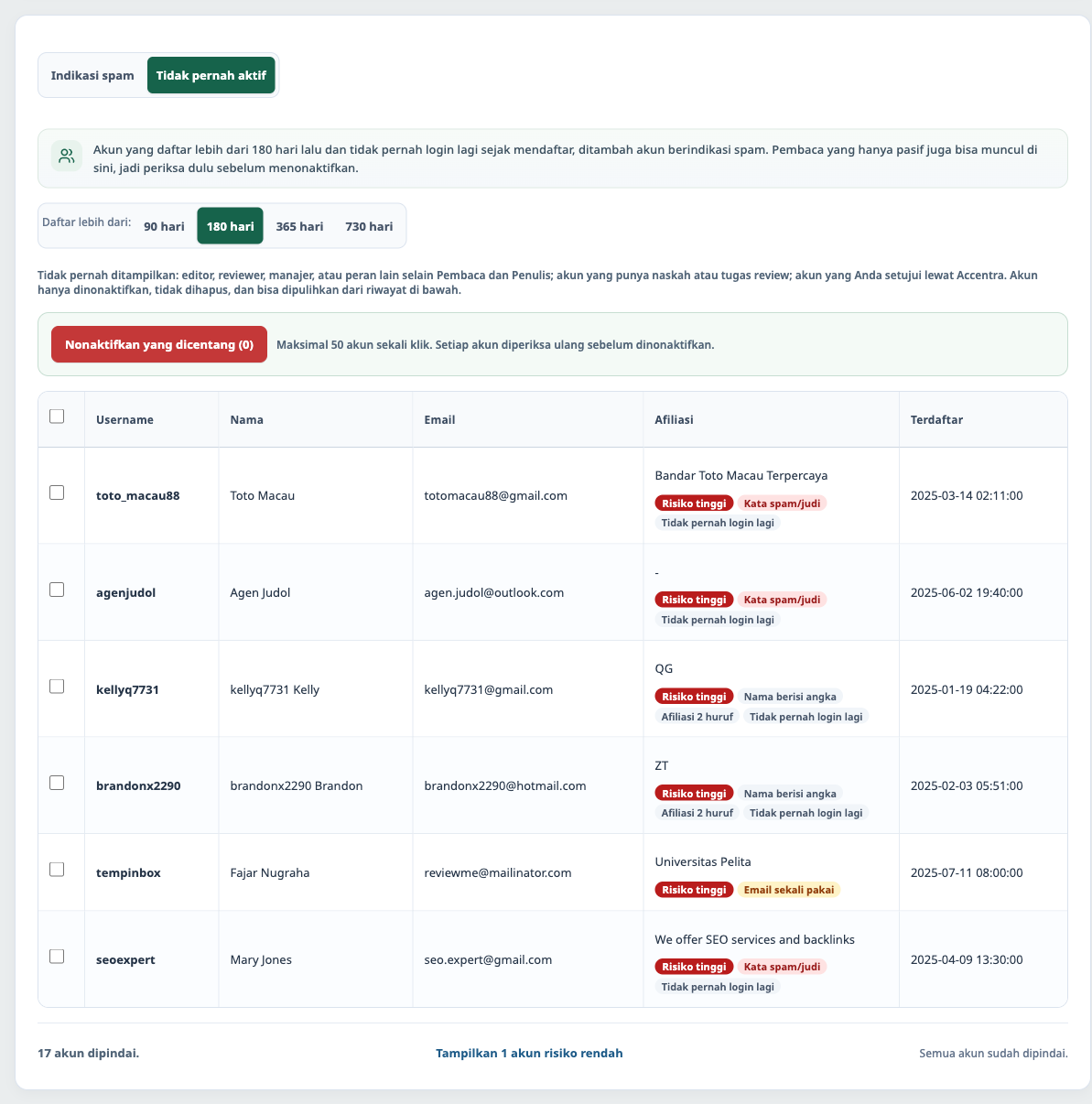
Accentra menahan pendaftar baru. Tapi bagaimana dengan akun yang masuk sebelum Accentra terpasang? Di banyak jurnal jumlahnya ribuan: akun promosi judi, akun bot yang mendaftar lalu tidak pernah kembali, dan alamat email buang. Pembersih Akun memindai semuanya dan menunjukkan mana yang patut dicurigai. Buka lewat tombol Pembersih Akun di bagian atas halaman Accentra.
Dua cara mencari
Indikasi spam
Akun yang memuat kata judi atau iklan, link di nama atau afiliasi, email sekali pakai, atau alamat yang ada di daftar blokir Anda. Hampir semua yang muncul di sini memang spam.
Tidak pernah aktif
Akun yang mendaftar lebih dari 90, 180, 365, atau 730 hari lalu dan tidak pernah login lagi sejak hari mendaftar, ditambah semua akun berindikasi spam. Di sinilah gelombang bot biasanya terlihat.
Langkahnya
- Pilih mode. Mulailah dari Indikasi spam, karena hasilnya paling jelas.
- Baca labelnya. Yang ditampilkan hanya risiko tinggi dan sedang. Akun pembaca biasa yang sekadar jarang login masuk risiko rendah dan disembunyikan, kecuali Anda menekan Tampilkan akun risiko rendah.
- Centang yang ingin dinonaktifkan, paling banyak 50 sekali klik, lalu tekan Nonaktifkan yang dicentang.
- Tekan Pindai berikutnya untuk lanjut ke akun berikutnya. Accentra memindai bertahap supaya jurnal dengan belasan ribu pengguna tetap ringan.
Kenapa aman
- ✓Tidak ada yang dihapus. Akun hanya dinonaktifkan. Naskah, data, dan riwayatnya tetap utuh.
- ✓Selalu bisa dipulihkan. Setiap akun yang dinonaktifkan tercatat di Riwayat pembersihan beserta alasan dan siapa yang melakukannya. Tombol Pulihkan mengaktifkannya kembali, bahkan setelah lisensi berakhir.
- ✓Orang penting tidak pernah ikut. Editor, reviewer, manajer, dan peran apa pun selain Pembaca dan Penulis tidak pernah tampil. Begitu juga akun yang punya naskah atau tugas review, dan akun yang pernah Anda setujui lewat Accentra.
- ✓Diperiksa ulang. Tepat sebelum dinonaktifkan, setiap akun diperiksa sekali lagi. Kalau sejak halaman dibuka akun itu mendapat peran atau mengirim naskah, ia dilewati.
- ✓Per jurnal. Manajer jurnal hanya melihat akun yang terdaftar di jurnalnya saja. Akun yang juga terdaftar di jurnal lain, atau tidak terdaftar di jurnal mana pun, hanya terlihat oleh admin situs.
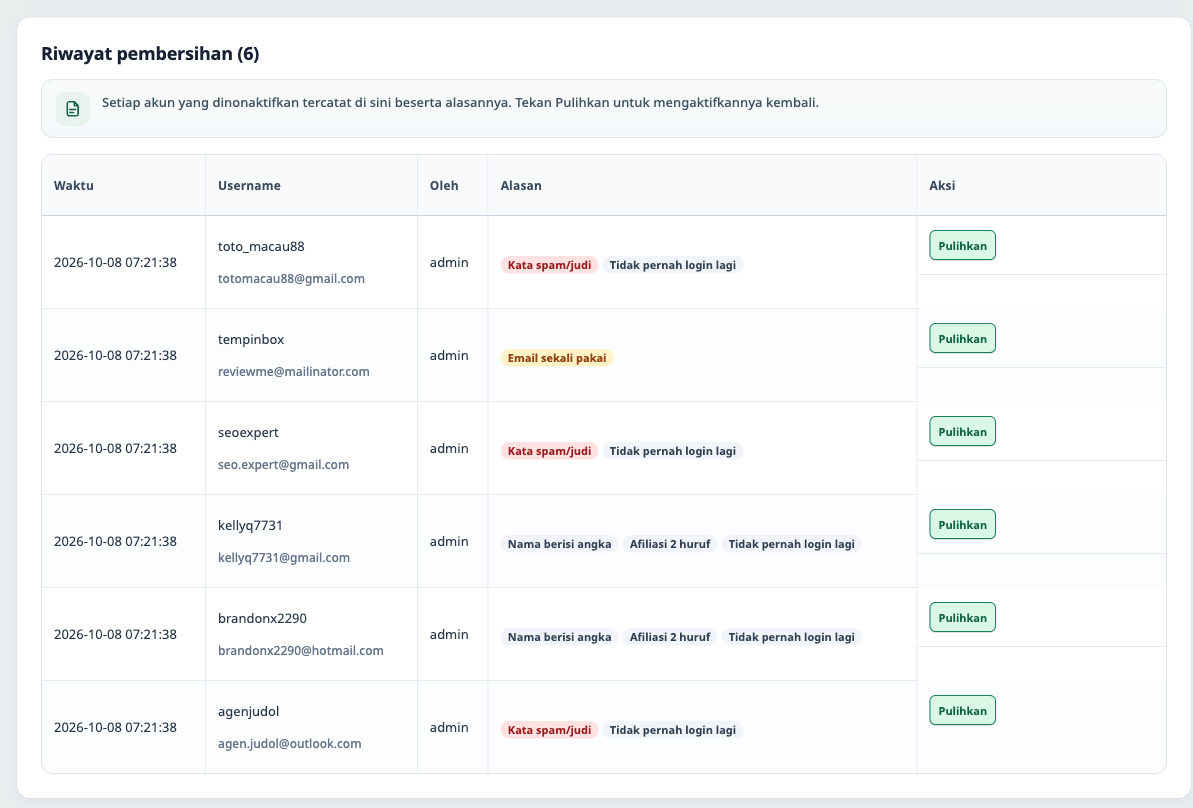
Akun yang dinonaktifkan tidak bisa login dan melihat pesan bahwa akunnya dinonaktifkan oleh pengelola jurnal. Bila ada pemilik akun asli yang menghubungi Anda, cari namanya di riwayat lalu tekan Pulihkan.
8. Kartu Bulan ini dan laporan bulanan
Accentra bekerja diam-diam, jadi mudah lupa seberapa banyak yang sudah ditahannya. Kartu Bulan ini di halaman Accentra dan laporan bulanan di email menunjukkannya dalam angka.
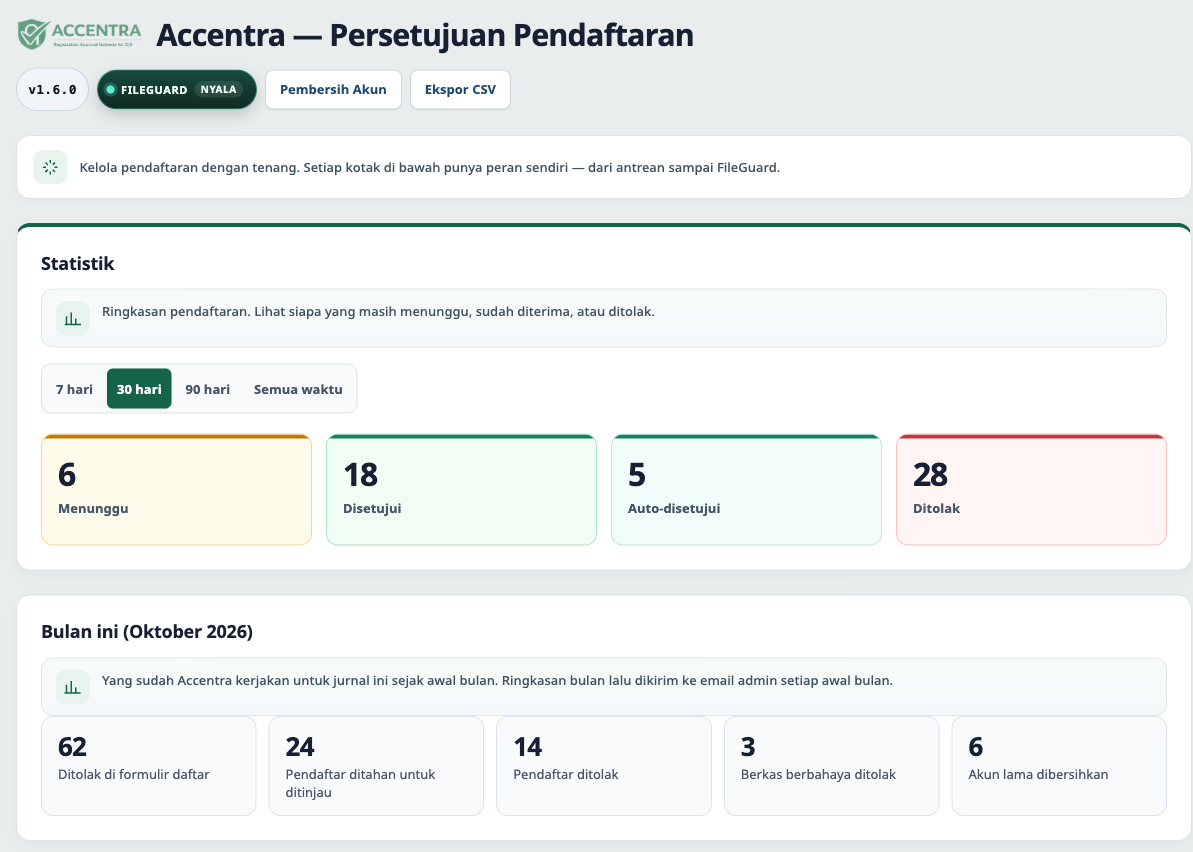
Ditolak di formulir daftar
Percobaan yang dihentikan sebelum akunnya sempat dibuat: bot yang tertangkap saringan, email sekali pakai, alamat di daftar blokir, dan terlalu banyak percobaan dari satu alamat. Angka ini mulai dihitung sejak versi 1.6.
Pendaftar ditahan dan ditolak
Berapa yang masuk antrean untuk Anda tinjau, dan berapa yang akhirnya ditolak, termasuk yang kedaluwarsa otomatis.
Berkas berbahaya ditolak dan akun lama dibersihkan
Hasil kerja FileGuard dan Pembersih Akun bulan itu. Akun yang sudah dipulihkan tidak dihitung.
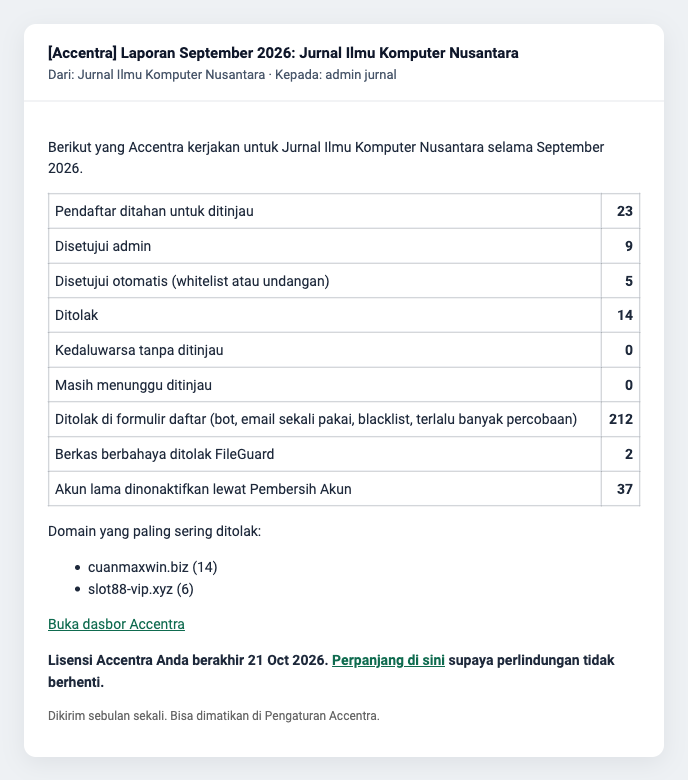
Email laporan bulanan
Dikirim setiap awal bulan ke Admin Notification Email, berisi angka bulan sebelumnya ditambah domain yang paling sering ditolak. Domain email umum seperti gmail.com tidak dimasukkan, karena tidak berguna untuk diblokir.
Laporan hanya berisi angka, tanpa nama pendaftar. Bila lisensi akan berakhir dalam 30 hari, laporan menyertakan pengingat perpanjangan.
Tidak menerima laporan? Pastikan Admin Notification Email terisi dan pengiriman email OJS berjalan. Laporan juga tidak dikirim bila bulan itu tidak ada aktivitas.
9. Cek Kesehatan
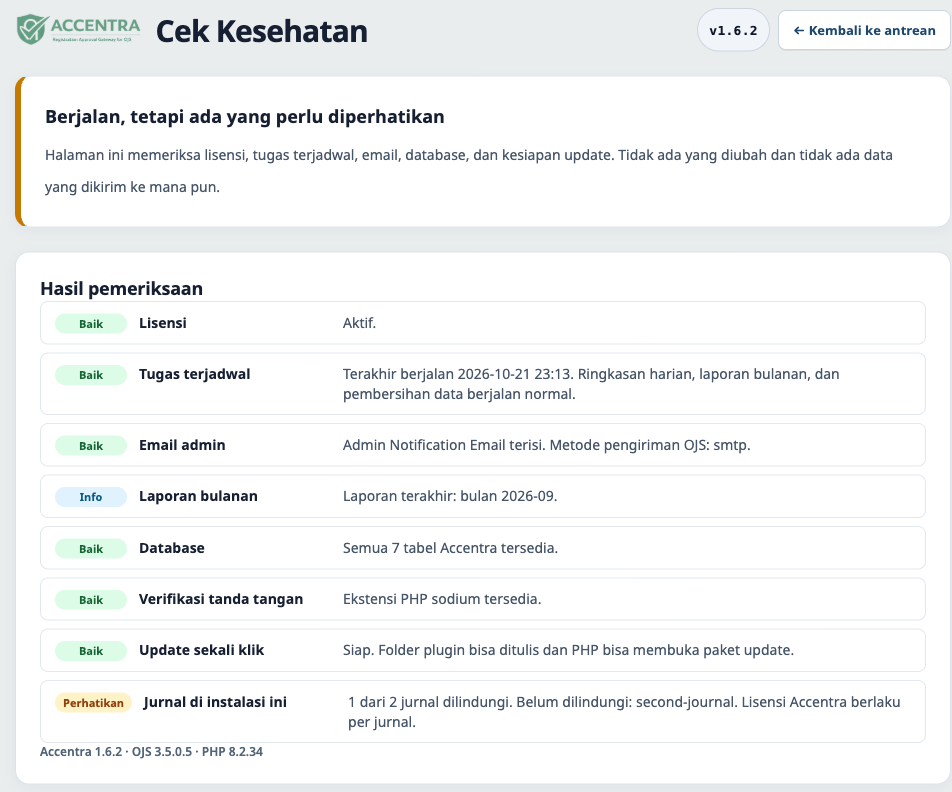
Apakah lisensinya masih aktif? Apakah ringkasan harian benar-benar jalan? Kenapa laporan bulanan tidak datang? Pertanyaan seperti ini dulu harus ditanyakan ke tim support. Sejak versi 1.6.2, jawabannya ada di satu halaman. Buka lewat tombol Cek Kesehatan di bagian atas halaman Accentra.
Halaman ini hanya membaca. Membukanya tidak mengubah pengaturan apa pun dan tidak mengirim data ke mana pun.
Membaca warnanya
Baik
Bagian itu berjalan normal. Tidak perlu melakukan apa-apa.
Perhatikan
Accentra tetap bekerja, tetapi ada yang sebaiknya dibereskan. Pesan di sampingnya menyebutkan langkahnya.
Masalah
Ada yang membuat Accentra tidak bekerja penuh, misalnya lisensi tidak aktif. Tangani ini lebih dulu.
Info
Sekadar keterangan, misalnya kapan ringkasan harian atau laporan bulanan terakhir dikirim.
Yang diperiksa, dan yang perlu dilakukan bila tidak hijau
| Pemeriksaan | Bila tidak hijau |
|---|---|
| Lisensi | Kuning bila berakhir dalam 30 hari: perpanjang di Publiora Store. Merah bila kunci belum diisi atau lisensi tidak aktif; selama itu pendaftaran berjalan seperti OJS biasa. |
| Verifikasi lisensi | Kuning bila lisensi tidak diperiksa ulang lebih dari seminggu. Biasanya server tidak bisa menghubungi store.publiora.id; minta admin server memeriksa koneksi keluar. |
| Tugas terjadwal | Kuning bila belum berjalan lebih dari dua hari. Ringkasan harian, laporan bulanan, dan tolak otomatis bergantung pada tugas ini. Pastikan cron OJS atau penjadwal bawaan OJS aktif. |
| Email admin | Kuning bila Admin Notification Email di Pengaturan kosong. Tanpanya, pemberitahuan pendaftar, ringkasan harian, dan laporan bulanan tidak terkirim. |
| Database | Merah bila ada tabel Accentra yang belum dibuat. Buka halaman ini sekali lagi; bila masih merah, kirim laporan di bawah ke tim support. |
| Verifikasi tanda tangan | Merah bila ekstensi PHP sodium tidak ada, karena lisensi tidak bisa diperiksa tanpanya. Minta admin server atau penyedia hosting mengaktifkannya. |
| Update sekali klik | Kuning bila folder plugin tidak bisa ditulis. Accentra tetap jalan; untuk memperbarui, pakai cara manual di bagian 14. |
| Jurnal di instalasi ini | Hanya tampil untuk admin situs bila satu OJS berisi beberapa jurnal. Kuning bila ada jurnal yang belum dilindungi, lengkap dengan namanya. Lisensi Accentra berlaku per jurnal. |
Bila hosting mematikan fungsi exec, halaman ini menampilkannya sebagai Info. Itu normal di shared hosting dan tidak mengganggu Accentra.
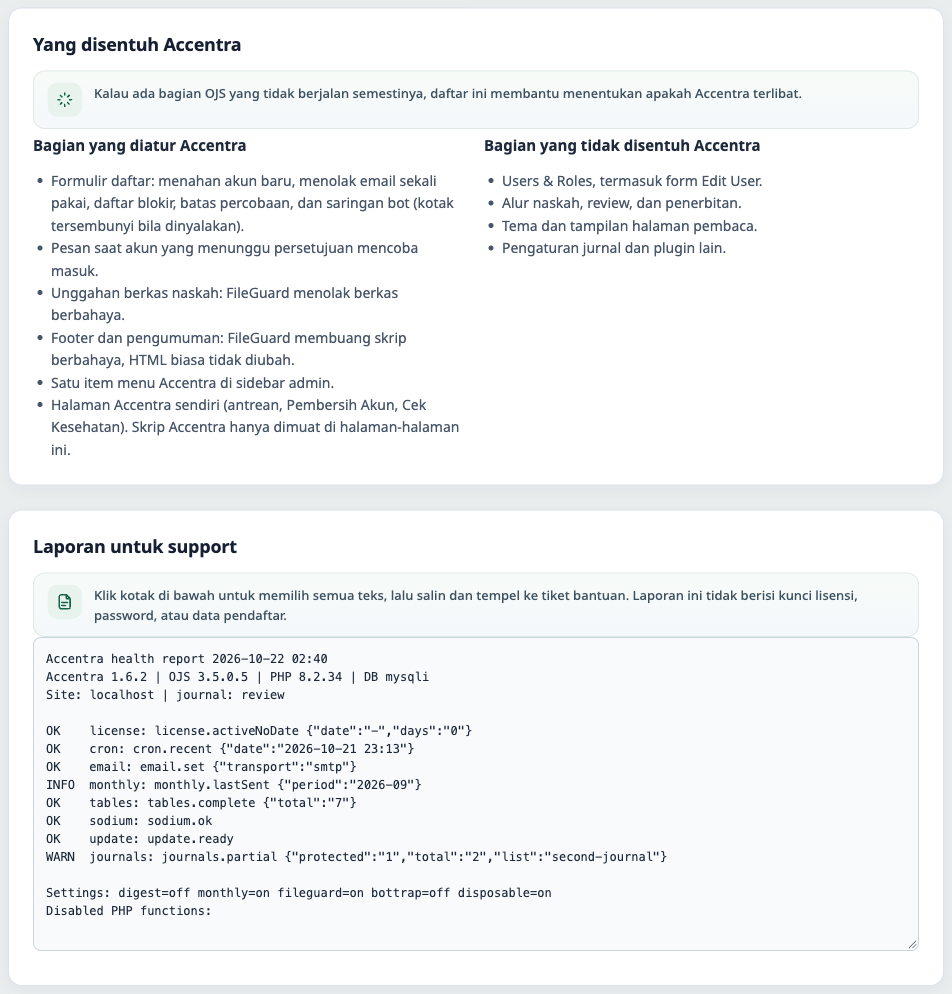
Ada fitur OJS yang bermasalah. Apakah karena Accentra?
Bagian Yang disentuh Accentra menjawabnya. Accentra hanya bekerja di formulir daftar, pesan login untuk akun yang menunggu, unggahan berkas naskah, penyaringan skrip di footer dan pengumuman, satu menu di sidebar admin, dan halamannya sendiri. Users & Roles (termasuk form Edit User), alur naskah dan review, tema, serta plugin lain tidak disentuh. Jadi bila misalnya form Edit User tidak mau tersimpan, penyebabnya hampir pasti di luar Accentra, dan tim support bisa membantu menelusurinya dari laporan di bawah.
Mengirim laporan ke tim support
- Gulir ke Laporan untuk support di bagian bawah halaman.
- Klik kotak laporan. Semua teksnya langsung terpilih.
- Salin, lalu tempel ke tiket bantuan atau pesan Anda ke tim Publiora.
Aman dibagikan. Laporan hanya berisi versi Accentra, OJS, dan PHP, alamat situs, hasil pemeriksaan, dan fitur yang menyala. Kunci lisensi, password, dan data pendaftar tidak pernah ikut.
10. FileGuard, dijelaskan lengkap
Menahan pendaftaran menutup satu pintu. FileGuard menutup pintu kedua yang jarang dipikirkan orang: kolom unggah berkas.
Begini gambarannya. Kolom unggah naskah dibuat untuk menerima dokumen, tetapi secara teknis ia menerima berkas apa pun yang dipilih penulis. Kalau yang diunggah bukan dokumen melainkan berkas program, berkas itu tersimpan di server jurnal Anda. Di situlah masalahnya bisa dimulai, dan biasanya baru disadari setelah jurnal bermasalah.
FileGuard memeriksa setiap berkas yang masuk dan menolak yang berisiko saat itu juga, sebelum tersimpan sebagai naskah. Penulis melihat pesan bahwa berkasnya tidak diterima, dan Anda tidak perlu melakukan apa pun.
Empat cara FileGuard mengenali berkas berisiko
- 1. Dari jenis berkasnya. Berkas program dan skrip ditolak, karena tidak ada alasan wajar mengirimkannya sebagai naskah artikel.
- 2. Dari nama yang disamarkan. Trik yang sering dipakai adalah menumpuk nama, misalnya
naskah.pdf.php, supaya sekilas terlihat seperti PDF. FileGuard membaca seluruh bagian nama, bukan hanya yang paling belakang, jadi cara ini tidak berhasil. - 3. Dari isi berkasnya. Ini lapisan yang paling sulit ditipu. Nama berkas bisa diganti sesuka hati, tetapi isinya tidak. FileGuard memeriksa isi berkas, jadi berkas program yang namanya diubah menjadi terlihat seperti dokumen tetap terbaca dan tetap ditolak.
- 4. Dari makro di dalam dokumen Word. Sejak versi 1.5.7, FileGuard juga mengenali dokumen Word yang menyimpan makro (perintah tersembunyi yang bisa berjalan sendiri saat dokumen dibuka). Dokumen Word biasa tetap diterima, yang ditolak hanya yang membawa makro semacam ini.
Tetap diterima seperti biasa
- PDF naskah dan artikel
- DOCX, DOC, dan RTF
- Gambar PNG dan JPG untuk tabel dan grafik
- Berkas data pendukung yang wajar
- Galley HTML yang diunggah editor
Ditolak di tempat
- Berkas program yang bisa dijalankan
- Berkas skrip yang bisa dieksekusi server
- Nama bertumpuk seperti naskah.pdf.php
- Berkas yang isinya tidak sesuai namanya
- Dokumen Word yang membawa makro
- Berkas HTML, JavaScript, dan SVG dari penulis
Kenapa penulis dan editor diperlakukan berbeda
Penulis yang mengirim naskah diperiksa lebih ketat daripada editor yang menyiapkan versi terbit. Alasannya masuk akal: penulis bisa siapa saja dari luar, sedangkan editor adalah orang yang Anda percayai dan sudah punya peran di jurnal. Karena itu editor tetap bisa mengunggah galley HTML dan gambar SVG untuk artikel yang akan terbit, sementara berkas semacam itu ditahan bila datang dari kolom naskah penulis. Kalau penulis perlu menyertakan gambar SVG, minta ia mengirimnya sebagai PNG atau JPG, atau menyematkannya di dalam DOCX atau PDF.
Panel FileGuard di halaman Accentra
Anda tidak perlu menebak apakah FileGuard bekerja. Di halaman Accentra ada panelnya sendiri yang menampilkan tiga hal: statusnya nyala atau mati, jumlah berkas yang sudah ditolak, dan daftar aktivitas terbaru. Sejak versi 1.5.8, daftar aktivitas itu juga mencantumkan siapa yang mengunggah, lengkap dengan nama pengguna dan emailnya, jadi kalau ada yang berulang kali mencoba mengirim berkas bermasalah, Anda langsung tahu akun mana. Ada juga penanda FileGuard di bagian atas halaman yang langsung membawa Anda ke panel itu.
Panel ini juga mencatat naskah pertama dari akun yang baru Anda setujui. Gunanya sederhana: kalau ada akun yang baru disetujui lalu langsung mengunggah sesuatu yang aneh, Anda melihatnya lebih awal.
Soal biaya: FileGuard adalah bonus senilai Rp 999.000 yang sudah termasuk di setiap paket Accentra. Bukan plugin terpisah, tidak perlu kunci lisensi tambahan, dan tidak ditagih sendiri. Satu unduhan Accentra sudah membawanya, dan ia menyala sejak awal.
11. Mengenal halaman Accentra
Setiap bagian di halaman ini menjelaskan dirinya sendiri dengan kalimat pendek. Berikut peta singkatnya supaya Anda tahu harus melihat ke mana.
Statistik, di bagian paling atas
Angka ringkas: berapa yang masih menunggu, berapa yang sudah diterima, dan berapa yang ditolak. Cukup lihat angka pertama untuk tahu apakah ada pekerjaan hari ini. Di sebelah atasnya ada tombol Pembersih Akun, Cek Kesehatan, dan Ekspor CSV.
Bulan ini
Apa yang sudah ditahan Accentra sejak awal bulan. Penjelasan tiap angkanya ada di bagian 8.
Antrean pendaftaran, bagian utama
Daftar orang yang menunggu keputusan Anda, lengkap dengan nama, email, institusi, dan tanda bila ada. Di sini juga ada pencarian dan filter saat daftarnya sudah panjang.
25 pendaftar per halaman
Antrean panjang dibagi 25 baris per halaman, dengan tombol Sebelumnya dan Berikutnya serta keterangan Halaman 2 dari 7 di bawah daftar. Hasil pencarian dan filter ikut berhalaman, jadi tidak ada pendaftar yang tersembunyi.
Angka 25 ini soal tampilan saja, terpisah dari batas jumlah baris yang boleh Anda centang untuk diproses sekaligus.
FileGuard
Status penjagaan berkas, jumlah yang ditolak, dan aktivitas terbaru. Kalau Anda ingin tahu apakah ada yang mencoba mengunggah sesuatu yang tidak semestinya, di sinilah tempatnya.
Daftar izin, undangan, dan riwayat
Bagian pengaturan lanjutan di bawah. Masing-masing punya penjelasan singkat di atas formulirnya, jadi Anda bisa mencoba tanpa takut salah tekan.
12. Riwayat pendaftaran
Setiap keputusan yang pernah Anda buat tersimpan di sini. Bagian ini paling terasa gunanya di dua saat: ketika ada pemeriksaan internal atau pengajuan akreditasi, dan ketika Anda menyadari sebuah keputusan ternyata keliru.
Mencari pendaftar tertentu
Ada kolom pencarian di atas daftar. Anda bisa mencari lewat nama, email, atau afiliasi. Berguna saat seseorang menghubungi Anda menanyakan status pendaftarannya dan Anda perlu menemukan barisnya dengan cepat.
Mengunduh untuk laporan
Riwayat bisa diunduh sebagai berkas spreadsheet, sampai 5.000 baris, dan bisa disaring per tanggal lebih dulu. Ini yang biasanya diminta saat audit atau saat pimpinan jurnal meminta laporan bulanan. Anda tidak perlu menyusunnya manual.
Membersihkan data lama
Catatan lama bisa dihapus satu per satu atau sekaligus, misalnya untuk membersihkan gelombang spam yang sudah lama ditolak.
Jangan khawatir: menghapus catatan di sini hanya menghapus barisnya dari daftar Accentra. Akun OJS orang tersebut tidak ikut terhapus dan statusnya tidak berubah.
Memulihkan keputusan yang keliru
Salah tolak itu wajar, terutama saat memproses banyak baris sekaligus. Klik "Pulihkan" pada barisnya dan statusnya kembali seperti sebelumnya, akunnya diaktifkan lagi. Orang tersebut tidak perlu mendaftar ulang dan tidak perlu tahu sempat ada kekeliruan.
Satu-satunya kondisi yang tidak bisa dipulihkan: bila pengaturan "User Deletion on Reject" aktif dan akunnya sudah benar-benar terhapus dari OJS. Tombol Pulihkan akan mati dengan penjelasan. Inilah alasan kami menyarankan pengaturan itu dibiarkan tidak dicentang.
13. Daftar izin dan daftar blokir
Dua daftar ini yang membuat pekerjaan Anda ringan. Idenya sederhana: yang sudah jelas boleh tidak perlu diperiksa lagi, dan yang sudah jelas tidak boleh tidak perlu muncul lagi. Yang Anda periksa manual tinggal sisanya.
Daftar izin (whitelist)
Isi dengan domain kampus mitra atau email orang tertentu yang Anda percayai. Satu per baris. Tanda pagar di awal baris berarti catatan, tidak diproses.
# Kampus mitra
@uksw.edu
@upi.edu
@ugm.ac.id
# Editor tamu yang pakai email pribadi
prof.budi@gmail.com
Kalau Anda menyalakan persetujuan otomatis untuk daftar izin, pendaftar dari sini langsung aktif tanpa masuk antrean. Ini pengaturan yang paling banyak menghemat waktu, dan biasanya yang pertama kami sarankan.
Daftar blokir (blacklist)
Isi dengan domain atau email yang sama sekali tidak Anda inginkan. Pendaftar dari sini tidak bisa mendaftar, dan akunnya tidak pernah dibuat.
# Domain yang berulang bermasalah
@example.com
@tempmail.com
# Orang tertentu
spammer123@yahoo.com
Aturan penting: bila satu domain ada di kedua daftar, daftar blokir yang menang. Ini disengaja, supaya kekeliruan menambahkan sesuatu ke daftar izin tidak membuka pintu yang sudah Anda tutup.
Memindahkan daftar lewat CSV
Kalau Anda sudah punya daftar domain kampus di spreadsheet, tidak perlu mengetik ulang. Ekspor untuk melihat formatnya, lalu impor berkas Anda. Impor bersifat menambah, jadi aturan yang sudah ada tidak terhapus. Berguna juga saat Anda mengelola beberapa jurnal dan ingin memakai daftar yang sama.
Batasnya 500 entri atau 64 KB. Formatnya cukup satu nilai per baris, misalnya kampus.ac.id.
Tautan undangan sekali pakai
Untuk penulis atau reviewer yang Anda undang sendiri dan tidak ingin Anda buat menunggu. Buat tautan khusus, kirimkan ke orangnya, dan pendaftaran lewat tautan itu langsung disetujui. Tautan bisa diikat ke satu alamat email dan diberi masa berlaku 1 sampai 90 hari.
Aman dipakai: tautan yang sudah terpakai atau kedaluwarsa tidak merusak apa pun. Pendaftar hanya masuk antrean biasa seperti pendaftar lain.
14. Memasang dan memperbarui
Unduh berkas .tar.gz yang cocok dengan versi OJS Anda dari dashboard lisensi, lalu pasang lewat Settings > Website > Plugins > Upload A New Plugin. Setelah lisensi aktif, pembaruan berikutnya jauh lebih mudah karena bisa dilakukan dari dalam Accentra sendiri.
Pembaruan satu klik
Bila ada versi baru, pemberitahuan muncul di halaman Accentra. Klik Update Sekarang dan plugin mengurus sisanya: mengunduh paket yang cocok dengan OJS Anda, memastikan paketnya utuh dan asli dari Publiora, membuat cadangan lebih dulu, lalu menggantinya. Paket yang tidak lolos pemeriksaan tidak pernah dipasang, dan plugin lama tetap berjalan. Anda tidak perlu membuka halaman Plugins OJS atau menyentuh server.
Data Anda aman saat memperbarui. Antrean, riwayat, dan semua pengaturan tersimpan di database OJS, bukan di dalam folder plugin. Panduan update lengkap.
Kunci lisensi dan teks email Anda bertahan
Pembaruan hanya mengganti berkas plugin. Kunci lisensi dan tiga teks email yang Anda ubah sendiri, yaitu email pendaftaran menunggu, disetujui, dan ditolak (cara mengubahnya di bagian 4), tersimpan di database OJS. Jadi semuanya tetap terpakai sesudah plugin diganti, dan Anda tidak perlu menulis ulang teks email yang sudah disesuaikan dengan gaya jurnal Anda.
Sejak versi 1.5.12 ada satu perbaikan lagi. Kalau catatan lisensi di server sedang kosong tepat sesudah pembaruan, Accentra memastikan sekali ke Publiora dan memakai kuncinya lagi sendiri, tanpa Anda menempel ulang kuncinya.
Kalau saat itu server jurnal Anda sedang tidak bisa menghubungi Publiora, Accentra memilih menahan aksesnya sampai sambungan kembali normal, bukan membuka akses tanpa bisa memastikan kuncinya. Ini disengaja. Sesudah sambungan pulih, Accentra mencoba lagi sendiri paling lama setiap 15 menit dan juga lewat tugas terjadwal harian. Kalau ingin langsung aktif, buka Settings Accentra lalu tekan Simpan.
Khusus OJS 3.3: kalau unggah plugin gagal
Kalau muncul pesan bahwa perintah tar tidak tersedia, atau Anda diminta memperbaiki config.inc.php, tenang saja. Ini bukan kesalahan Anda dan bukan cacat Accentra. OJS 3.3 mengekstrak berkas plugin dengan bantuan program di server, dan alamat program itu kadang tidak sesuai dengan kenyataan di hosting Anda. OJS 3.4 dan 3.5 tidak mengalami hal ini.
Cara memperbaikinya:
- Buka berkas
config.inc.phpdi folder utama OJS. - Cari bagian bertanda
[cli]. - Ubah barisnya menjadi
tar = /usr/bin/tar. Di sebagian besar hosting seperti Plesk dan cPanel, alamat inilah yang benar, bukan/bin/tar. - Simpan, lalu coba unggah lagi.
Kalau Anda tidak punya akses ke berkas itu, mintalah bantuan pengelola hosting dengan menyebutkan langkah di atas. Alternatif lain: minta mereka mengekstrak berkasnya langsung ke folder plugins/generic/. Sesudah Accentra terpasang sekali, pembaruan berikutnya tidak lagi melewati jalur ini.
15. Kebiasaan yang meringankan kerja
Dikumpulkan dari cara pengelola jurnal lain memakai Accentra sehari-hari.
- 1. Isi daftar izin di hari pertama. Ini satu pengaturan yang paling banyak menghemat waktu. Kalau mayoritas penulis Anda dari beberapa kampus tertentu, antrean harian Anda bisa hampir kosong sejak awal.
- 2. Tulis pesan tunggu yang menyebutkan perkiraan waktu. Pendaftar yang tahu harus menunggu satu hari kerja tidak akan mendaftar tiga kali atau mengirim email menanyakan status.
- 3. Periksa antrean di waktu yang sama setiap hari. Misalnya sekali setiap pagi. Lebih ringan daripada menanggapi setiap pemberitahuan yang masuk, dan pendaftar tetap tidak menunggu lama.
- 4. Biarkan "User Deletion on Reject" tidak dicentang. Kekeliruan bisa dipulihkan, dan rekam jejaknya tetap ada saat Anda perlu menjelaskan sesuatu.
- 5. Nyalakan saringan bot. Bawaannya mati, jadi ini terlewat oleh banyak orang. Pengunjung biasa tidak merasakan apa pun.
- 6. Biarkan FileGuard menyala dan sesekali lihat panelnya. Bukan karena ada yang harus dikerjakan, tetapi supaya Anda tahu apa yang selama ini ditahan di pintu.
- 7. Unduh riwayat sebelum rapat atau pengajuan akreditasi. Bukti pengelolaan pendaftaran yang tertib jauh lebih mudah ditunjukkan daripada dijelaskan.
16. Pertanyaan yang sering muncul
- Apakah pengguna yang sudah terdaftar jadi terblokir?
- Tidak. Accentra hanya menahan pendaftaran baru. Semua akun yang sudah ada tetap bisa masuk seperti biasa, termasuk editor dan reviewer. Akun lama hanya berubah bila Anda sendiri menonaktifkannya lewat Pembersih Akun, dan itu pun bisa dipulihkan.
- Pembersih Akun menampilkan pembaca yang saya kenal. Apakah itu salah?
- Di mode Tidak pernah aktif, pembaca yang mendaftar lalu tidak pernah login lagi memang ikut terlihat, karena dari data OJS mereka tampak sama dengan akun bot. Biasanya mereka berlabel risiko rendah dan disembunyikan. Jangan centang akun yang Anda kenal. Kalau terlanjur, tekan Pulihkan di riwayat pembersihan.
- Saya tidak menerima laporan bulanan.
- Periksa tiga hal: Admin Notification Email di Pengaturan terisi, centang Laporan bulanan menyala, dan email OJS Anda terkirim (ringkasan harian atau email pendaftar juga tidak sampai bila pengiriman email bermasalah). Laporan juga tidak dikirim untuk bulan tanpa aktivitas.
- Kalau saya sedang sibuk dan antrean menumpuk, apa yang terjadi?
- Tidak ada yang rusak. Pendaftar tetap menunggu dengan sabar sampai Anda memutuskan, tanpa batas waktu. Kalau Anda ingin antrean lama dibereskan sendiri, isi pengaturan "Otomatis tolak pending lama". Perlu diingat itu hanya mengubah status, bukan menghapus akun.
- FileGuard perlu dibeli atau dilisensi terpisah?
- Tidak. FileGuard adalah bonus senilai Rp 999.000 yang sudah termasuk di setiap paket Accentra. Satu unduhan, satu kunci, tidak ditagih sendiri, dan menyala sejak awal tanpa Anda atur.
- Apakah FileGuard bisa menolak naskah yang sah?
- Dokumen naskah normal tetap diterima: PDF, DOCX, gambar, dan data pendukung yang wajar. Yang ditolak adalah berkas program dan skrip, yang memang tidak punya alasan dikirim sebagai naskah artikel. Kalau Anda menemukan berkas sah yang tertahan, kabari kami lewat tiket, jangan mematikan penjagaannya.
- Saya mengelola beberapa jurnal dalam satu OJS. Cukup satu lisensi?
- Tidak, lisensi Accentra berlaku per jurnal. Setiap jurnal punya antrean, daftar izin, dan pengaturannya sendiri yang terpisah, sehingga admin Jurnal A tidak melihat pendaftar Jurnal B. Untuk melindungi beberapa jurnal, Anda perlu lisensi sebanyak jurnal yang ingin dilindungi.
- Data saya hilang kalau plugin diperbarui?
- Tidak. Antrean, riwayat, dan seluruh pengaturan tersimpan di database OJS, bukan di dalam folder plugin. Pembaruan aman dilakukan kapan saja, dan cara paling ringkas adalah menekan Update Sekarang di halaman Accentra. Lihat panduan update.
- Kenapa alamat IP pendaftar tertulis 127.0.0.1?
- Itu terjadi bila OJS berada di belakang perantara jaringan yang belum meneruskan alamat asli pengunjung. Accentra sudah membacanya secara otomatis, jadi memperbarui plugin biasanya menyelesaikan hal ini.
- Unggah plugin di OJS 3.3 gagal dan diminta cek config.inc.php. Kenapa?
- Ini batasan OJS 3.3, bukan masalah Accentra. OJS 3.3 memakai program tar di server, dan alamat bawaannya sering tidak cocok dengan hosting Anda. Langkah perbaikannya ada lengkap di bagian 14. OJS 3.4 dan 3.5 tidak terkena hal ini.
- Di OJS 3.5 menu Accentra ada, tapi tidak muncul di Installed Plugins.
- Itu masalah pada Accentra 1.4.0 di OJS 3.5. Menu sidebar dan halaman antrean tetap berfungsi, yang hilang hanya barisnya di daftar plugin. Perbarui ke 1.4.1 atau lebih baru untuk memperbaikinya.
- Di OJS 3.4 halaman daftar error.
- Itu masalah pada Accentra 1.4.0 sampai 1.4.1 di hosting Plesk, terutama saat Anda sedang masuk sebagai admin. Perbarui ke 1.4.2 atau lebih baru.
- Plugin tiba-tiba nonaktif sendiri. Apa yang terjadi?
- Itu perilaku yang disengaja untuk melindungi jurnal Anda. Bila terjadi kesalahan serius di dalam plugin, Accentra memilih menonaktifkan dirinya sendiri supaya OJS Anda tetap bisa diakses dan pekerjaan editorial tidak berhenti. Kirimkan tiket kepada kami dan sertakan waktu kejadiannya, kami akan bantu menelusuri.
- Kalau lisensi berakhir, apakah jurnal saya bermasalah?
- Tidak. OJS tetap berjalan normal dan pendaftaran kembali seperti perilaku bawaan OJS, yaitu langsung aktif. Antrean, riwayat, dan akun yang masih menunggu tidak dihapus, jadi bila lisensi diperpanjang semuanya kembali seperti sebelumnya.
Masih ada yang belum jelas? Jangan ragu bertanya, sekecil apa pun pertanyaannya. Buat tiket bantuan dan kami akan membantu.
Lihat changelog lengkap