
 Dokumentasiv1.7.2
Panduan Penggunaan Impactora
Panduan ini ditulis untuk siapa saja yang mengurus jurnal, termasuk yang belum pernah mendengar istilah sitasi atau h-index. Setiap istilah dijelaskan lebih dulu sebelum dipakai.
Yang baru di v1.7
Versi 1.7 menjawab tiga pertanyaan yang biasanya muncul saat menyusun laporan: siapa yang mengutip jurnal Anda, terbitan mana yang bekerja, dan artikel mana yang belum terlacak. Pengambilan data harian juga jauh lebih cepat menyelesaikan jurnal besar.
- + Tampilan Asal pengutip: jurnal yang paling sering mengutip dan negara karya pengutip (bagian 10)
- + Tampilan Terbitan & section, termasuk artikel yang belum pernah dikutip (bagian 11)
- + Tampilan Artikel tidak terlacak, dengan alasan dan saran perbaikan (bagian 12)
- + Ringkasan asal pengutip di papan sitasi publik dan di laporan cetak
- + Tugas harian memproses artikel sebanyak yang muat dalam sekitar dua menit, lalu melanjutkan sisanya esok hari
- + Daftar karya pengutip kini terus diperbarui, tidak hanya diambil sekali
- + Baris ganda untuk artikel yang sama digabung otomatis, jadi total dan h-index tidak terhitung dua kali
- + Judul dalam beberapa bahasa dikenali saat mencocokkan artikel
- + Pembaruan dan pemulihan versi plugin dari dasbor kini hanya untuk administrator situs
- + Di OJS 3.5 tugas harian benar-benar berjalan dari penjadwal server, dan di OJS 3.3 email pertumbuhan dikirim lewat pengaturan email OJS
Masih di versi 1.6.6? Pasang 1.7.0 sekali secara manual, karena pembaru di 1.6.6 tidak bisa membuka paketnya. Caranya ada di bagian 17. Dari 1.6.7 ke atas, pembaruan dari dasbor berjalan seperti biasa.
Sebelumnya, di v1.6
Profil Google Scholar tidak lagi wajib. Angka sitasi bisa diambil dari DOI artikel terbit Anda, jadi jurnal yang tidak punya profil Scholar tetap bisa memakai Impactora. Versi 1.6 juga membawa halaman papan sitasi publik, daftar karya yang mengutip beserta porsi sitasi diri, sebutan di Wikipedia, email saat sitasi naik, saringan periode, kartu pangkat jurnal, tanda indeks yang hanya muncul kalau tautan buktinya diisi, dan h-index yang dihitung dari sitasi artikel jurnal ini sendiri.
Rincian tiap versi ada di halaman changelog.
1. Apa itu sitasi dan kenapa penting
Mari mulai dari dasarnya, supaya bagian selanjutnya masuk akal.
Sitasi adalah ketika artikel Anda dikutip oleh tulisan orang lain. Kalau seorang peneliti di kampus lain menulis makalah dan mencantumkan artikel dari jurnal Anda di daftar pustakanya, itu satu sitasi. Semakin sering sebuah artikel dikutip, semakin besar tanda bahwa artikel itu berguna bagi orang lain.
Kenapa ini penting bagi jurnal Anda, bukan cuma bagi penulisnya:
- 1. Bukti bahwa jurnal Anda dibaca dan dipakai. Angka sitasi adalah bukti paling mudah dipahami saat Anda perlu menunjukkan bahwa jurnal Anda hidup, bukan hanya terbit.
- 2. Bahan laporan dan promosi. Angkanya bisa dipakai di laporan ke pimpinan, dan menarik penulis baru yang ingin karyanya dibaca orang.
- 3. Pembaca lebih mudah memilih. Kalau di halaman artikel terlihat sudah dikutip sekian kali, pembaca baru lebih percaya untuk membacanya.
Yang mencatat sitasi ini bukan OJS, tetapi layanan di luar jurnal Anda. Ada beberapa, dan cakupannya berbeda-beda. Bagian 3 menjelaskan yang mana saja yang dipakai Impactora.
2. Masalah yang Impactora selesaikan
Angka sitasi jurnal Anda sebenarnya sudah ada. Masalahnya, angkanya tersebar di beberapa layanan luar dan tidak satu pun berada di situs jurnal Anda. Akibatnya:
- - Pembaca harus mencari sendiri di beberapa tempat untuk tahu sebuah artikel sudah dikutip berapa kali, dan hampir tidak ada yang melakukannya.
- - Setiap kali laporan dibutuhkan, angkanya dikumpulkan manual dari awal lagi.
- - Artikel terbaik jurnal Anda tidak menonjol di halaman jurnal, padahal itu yang paling layak dipamerkan.
- - Tidak ada satu tautan yang bisa dikirim ke pimpinan atau asesor tanpa memberi mereka akses ke panel OJS.
Impactora mengumpulkan angka itu dan menampilkannya di jurnal Anda sendiri, jadi kerja mencatat manual berhenti.
Tanpa Impactora
- Angka sitasi tersebar di layanan luar
- Pembaca tidak tahu artikel mana yang berpengaruh
- Untuk laporan, angkanya dicatat manual
- Tidak ada halaman capaian yang bisa dibagikan
Dengan Impactora
- Jumlah sitasi tampil di halaman artikel
- Daftar artikel paling banyak dikutip tampil di jurnal
- Angka untuk laporan bisa diunduh langsung
- Ada satu halaman publik yang bisa dibagikan
Yang perlu Anda siapkan: artikel terbit jurnal Anda sebaiknya sudah punya DOI, karena dari DOI itulah jumlah kutipan dan daftar pengutipnya diambil. Profil Google Scholar jurnal tidak wajib sejak versi 1.6, tetapi boleh diisi untuk melengkapi angkanya. Kalau artikel Anda belum memakai DOI, isi alamat profil Scholar sebagai gantinya, karena tanpa keduanya tidak ada angka yang bisa ditampilkan.
3. Dari mana angkanya datang
Impactora tidak menghitung sitasi sendiri dan tidak bisa menaikkannya. Yang dilakukannya adalah membaca catatan layanan lain, lalu menyimpan dan menampilkannya di jurnal Anda. Ada lima sumber, semuanya gratis, dan tidak ada satu pun yang perlu Anda daftar atau langgan.
Crossref
sumber utama jumlah sitasiLembaga tempat jurnal mendaftarkan DOI. Untuk setiap DOI artikel terbit Anda, Crossref memberi tahu sudah dikutip berapa kali. Karena kuncinya DOI, artikel tanpa DOI tidak bisa dihitung dari sini.
OpenCitations
daftar siapa yang mengutipBasis data terbuka yang mencatat bukan hanya berapa kali, tetapi karya apa yang mengutip artikel Anda, beserta tanggalnya. Tanggal inilah yang membuat saringan 30, 90, dan 365 hari mungkin. Juga lewat DOI.
OpenAlex
jurnal dan negara pengutipv1.7Katalog karya ilmiah yang terbuka dan gratis, tanpa pendaftaran. Untuk setiap karya yang mengutip artikel Anda, OpenAlex memberi tahu terbit di jurnal mana dan dari negara mana penulisnya. Kalau OpenAlex tidak punya nama jurnalnya, Impactora mencoba Crossref. Dari sinilah tampilan Asal pengutip (bagian 10) diisi.
Google Scholar
opsional, pelengkapCakupannya paling luas, termasuk sumber yang tidak mendaftarkan referensinya ke Crossref, jadi angkanya biasanya paling besar. Kalau jurnal Anda punya profil Scholar, isi alamatnya dan Impactora ikut membacanya. Kalau tidak, bagian ini dilewati tanpa mengganggu yang lain.
Wikipedia
mention, bukan sitasiHalaman Wikipedia bahasa Inggris dan Indonesia yang menyebut DOI artikel Anda. Ini dicatat terpisah sebagai mention dan tidak ikut menambah jumlah sitasi, karena memang bukan kutipan di makalah ilmiah.
Angkanya tidak pernah dicampur. Angka dari Crossref dan angka dari Google Scholar disimpan terpisah, dan halaman Impactora menandai angka yang sedang Anda lihat berasal dari sumber mana. Jadi Anda tidak pernah melaporkan angka gabungan yang tidak bisa dijelaskan asalnya.
Perlu diketahui juga apa yang tidak dipakai Impactora: tidak ada layanan data berbayar, tidak ada Altmetric, dan tidak ada logo penerbit mana pun. Semua yang tampil di jurnal Anda berasal dari sumber terbuka atau dari data yang Anda isi sendiri.
4. Daftar istilah
Beberapa kata akan muncul di halaman Impactora dan di laporan. Tidak perlu dihafal, cukup kembali ke sini kalau lupa.
- DOI
- Tautan permanen sebuah artikel, bentuknya seperti
10.1234/abcd.2026.01. Ini kunci utama Impactora: dari DOI inilah jumlah kutipan dan daftar pengutip artikel Anda ditemukan. Artikel tanpa DOI tetap tercatat, tetapi angkanya tidak bisa diambil per artikel. - Profil Scholar jurnal opsional
- Halaman di Google Scholar yang mengumpulkan semua artikel jurnal Anda beserta jumlah kutipannya. Berbeda dari profil pribadi dosen. Sejak versi 1.6 pengisiannya tidak wajib, tetapi kalau diisi pastikan yang dipasang adalah profil jurnalnya, bukan profil perorangan.
- h-index
- Satu angka yang menggambarkan kekuatan jurnal secara keseluruhan, bukan satu artikel saja. Contoh paling mudah: h-index 10 berarti ada 10 artikel yang masing-masing sudah dikutip minimal 10 kali. Sejak versi 1.6.3 angka ini dihitung dari sitasi artikel jurnal ini saja, bukan diambil dari profil Scholar seorang penulis, jadi yang Anda lihat benar-benar h-index jurnal Anda.
- i10-index
- Jumlah artikel yang sudah dikutip paling sedikit 10 kali. Lebih sederhana dari h-index, dan berguna untuk melihat berapa banyak artikel Anda yang benar-benar dipakai orang, bukan hanya satu dua yang menonjol.
- Sync, atau ambil data terbaru
- Proses Impactora membaca ulang angka dari sumber-sumbernya dan menyimpannya ke jurnal Anda. Angka di halaman jurnal berubah hanya setelah proses ini berjalan, bukan seketika saat ada kutipan baru. Satu klik tombol Sync memproses sekitar 10 artikel. Tugas harian bekerja lebih jauh: ia memproses artikel sebanyak yang muat dalam sekitar dua menit, lalu melanjutkan sisanya keesokan harinya.
- Tertaut
- Satu baris data sudah dipasangkan dengan artikel yang benar di OJS Anda. Ini penting: jumlah sitasi baru tampil di halaman artikel setelah barisnya tertaut. Kalau belum, angkanya tersimpan tetapi belum tahu harus ditempel di artikel mana.
- Karya yang mengutip
- Daftar tulisan lain yang mengutip artikel Anda, diambil dari OpenCitations. Di dasbor, tautan Pengutip pada tiap baris membuka daftar itu. Daftar ini diambil ulang saat jumlah sitasi artikelnya bertambah atau datanya sudah lebih dari 30 hari. Kalau sitasi sebuah artikel sangat banyak (lebih dari 400), daftarnya sengaja tidak diunduh supaya tidak membebani, dan angkanya tetap tampil.
- Sitasi diri
- Kutipan yang datang dari jurnal yang sama, atau dari penulis yang sama. Bukan hal buruk dan wajar terjadi, tetapi asesor biasanya ingin tahu porsinya. Impactora menampilkannya terpisah supaya bisa Anda jelaskan sendiri sebelum ditanya.
- Asal pengutip v1.7
- Jurnal tempat karya pengutip terbit, dan negara asal penulisnya. Hanya ada untuk karya pengutip yang dikenal OpenAlex atau Crossref, jadi Impactora selalu menyebut berapa karya pengutip yang sudah punya data ini.
- Terlacak penuh v1.7
- Artikel terbit yang angkanya bisa dipercaya: punya DOI yang dikenal Crossref, dan barisnya sudah tertaut. Artikel yang belum terlacak penuh muncul di tampilan Artikel tidak terlacak, lengkap dengan alasannya. Bedakan dengan artikel yang memang belum pernah dikutip: angkanya nol karena memang belum ada yang mengutip, bukan karena tidak terbaca.
- Mention
- Sebutan artikel Anda di Wikipedia, bukan kutipan di makalah. Dicatat terpisah dan tidak menambah jumlah sitasi.
- Kartu pangkat jurnal
- Ringkasan kecil berisi total sitasi jurnal, jumlah artikel, dan rata-rata sitasi per artikel. Tampil di kolom samping dan di halaman papan sitasi publik. Di kartu ini juga tanda kuartil serta tanda Scopus, DOAJ, dan SINTA muncul, kalau Anda mengisi tautan buktinya.
- Kuartil (Q1 sampai Q4)
- Peringkat jurnal dalam bidangnya, dibagi empat kelompok, Q1 yang tertinggi. Yang menetapkan kuartil bukan Impactora, melainkan lembaga seperti Scimago atau SINTA. Impactora hanya menampilkan apa yang Anda isi, dan hanya kalau Anda menempelkan tautan halaman yang membuktikannya.
- Jurnal (context)
- Satu instalasi OJS bisa menampung beberapa jurnal. Impactora bekerja per jurnal: setiap jurnal punya papan sitasi, pengaturan, dan tanda indeksnya sendiri.
5. Mulai dari sini
Lima langkah, sekitar sepuluh menit. Langkah ketiga paling sering terlewat, jadi jangan dilompati.
Langkah 1. Pasang plugin
Unduh berkas yang sesuai versi OJS Anda dari dashboard lisensi, lalu buka OJS: Settings > Website > Plugins > Upload A New Plugin.
Langkah 2. Masukkan license key
Centang Impactora, buka Settings pada barisnya, lalu tempel license key dari dashboard. Simpan. Ini satu-satunya kolom yang wajib diisi.
Kalau jurnal Anda punya profil Google Scholar, alamatnya bisa Anda isi di kolom berikutnya. Tidak punya? Lewati saja, angkanya tetap bisa diambil dari DOI artikel Anda.
Langkah 3. Tekan Sync, sekali saja secara manual
Ini langkah yang paling sering terlewat. Menyimpan pengaturan tidak otomatis menarik data. Buka menu Impactora di sisi kiri OJS, lalu tekan tombol Sync. Setelah selesai, angkanya sudah ada dan pengambilan selanjutnya berjalan sendiri.
Satu klik Sync memproses sekitar 10 artikel supaya kliknya tetap cepat. Anda tidak perlu mengklik sampai habis: tugas harian memproses artikel sebanyak yang muat dalam sekitar dua menit, lalu melanjutkan sisanya keesokan harinya. Jadi jurnal dengan ratusan artikel pun terproses sendiri dalam beberapa hari.
Kalau Anda melewatkan langkah ini, halaman jurnal terlihat seperti plugin tidak bekerja, padahal hanya belum pernah mengambil data.
Langkah 4. Lihat hasilnya di halaman jurnal
Buka situs jurnal Anda. Daftar artikel paling banyak dikutip dan kartu pangkat jurnal biasanya sudah tampil di sisi halaman, dan di halaman artikel yang sudah tertaut muncul jumlah sitasinya. Kalau daftarnya belum muncul, kemungkinan tampilan jurnal Anda tidak memakai kolom samping, dan jalan keluarnya ada di bagian 7.
Langkah 5. Rapikan yang belum tertaut
Di halaman Impactora ada daftar baris yang belum berhasil dipasangkan ke artikel Anda. Pasangkan satu per satu, dan jumlah sitasinya langsung ikut tampil. Caranya di bagian 13. Setelah beberapa hari, buka juga tampilan Artikel tidak terlacak (bagian 12) untuk melihat artikel yang angkanya belum bisa dibaca.
6. Pengaturan, satu per satu
Semua ada di Settings > Website > Plugins > Impactora > Settings. Setiap kotak menjelaskan apa gunanya dan nilai bawaannya.
License Key wajib
Kunci yang membuktikan jurnal Anda berhak memakai plugin ini. Tempelkan dari dashboard lisensi, lalu simpan. Satu kunci bisa dipakai untuk beberapa jurnal sesuai jatah yang Anda beli. Tanpa kunci yang sah, plugin tidak berjalan.
Alamat profil Google Scholar jurnal opsional
Boleh dikosongkan. Kalau diisi, Impactora ikut membaca profil itu dan angkanya melengkapi yang sudah diambil dari DOI. Buka profil Scholar jurnal Anda di peramban, lalu salin alamatnya dari kolom alamat. Bentuknya seperti scholar.google.com/citations?user=BbKI23MAAAAJ. Tempel apa adanya, Impactora mengambil sendiri bagian penandanya.
Kalau diisi, pastikan benar: pakai profil milik jurnal, bukan profil pribadi dosen. Kalau salah, angka yang tampil di jurnal Anda adalah angka orang lain. Saat disimpan, Impactora mencoba membaca nama profilnya dan menampilkannya kembali. Cek nama itu: kalau yang muncul nama seseorang dan bukan nama jurnal Anda, berarti profil yang ditempel salah. Belum punya profil jurnal dan ingin membuatnya? Gratis, di Google Scholar Citations.
Ambil data otomatis setiap hari
Bawaannya nyala. Impactora menitipkan tugas ini ke penjadwal yang sudah ada di OJS, jadi Anda tidak perlu menyiapkan apa pun di server. Angka diperbarui sekali sehari. Setiap kali berjalan, tugas ini memproses artikel sebanyak yang muat dalam sekitar dua menit, lalu melanjutkan sisanya keesokan harinya. Tugas yang sama mengisi data asal pengutip sedikit demi sedikit. Di OJS 3.5, sejak versi 1.7 tugas ini benar-benar berjalan dari penjadwal OJS di server. Kalau Anda tidak ingin jurnal mengambil data pada jam-jam tertentu, pengaturan ini bisa dimatikan dan Anda mengambil data manual kapan saja.
Berapa artikel yang ditampilkan
Panjang daftar artikel paling banyak dikutip. Bawaannya 10. Untuk daftar di kolom samping, 5 sampai 7 biasanya paling enak dibaca karena langsung terlihat tanpa menggulir. Kalau daftarnya Anda taruh di area utama halaman, 10 sampai 20 masih nyaman.
Email saat sitasi naik v1.6.1
Bawaannya nyala. Setelah pengambilan data, kalau total sitasi jurnal naik, Impactora mengirim email ke alamat kontak jurnal di OJS, bukan ke penulis. Tidak ada email kalau angkanya diam, jadi masuknya email itu sendiri sudah berarti ada kabar baik. Di OJS 3.3, sejak versi 1.7 email ini dikirim lewat pengaturan email OJS Anda, sama seperti email jurnal lainnya.
Tampilkan asal pengutip di halaman publik v1.7
Bawaannya nyala. Papan sitasi publik menampilkan ringkasan dikutip dari berapa negara dan lima jurnal pengutip teratas. Ringkasan itu hanya muncul kalau data jurnal pengutip sudah mencakup sedikitnya 30% karya pengutip, supaya pengunjung tidak melihat angka dari sampel yang terlalu kecil. Matikan kalau Anda tidak ingin menampilkannya. Tampilan Asal pengutip di dasbor tetap ada.
Pangkat jurnal di halaman publik v1.6.2
Kelompok pengaturan yang mengatur isi kartu pangkat jurnal, yang tampil di kolom samping dan di halaman papan sitasi publik. Total sitasi, jumlah artikel, dan sitasi per artikel dihitung sendiri. Yang perlu Anda isi hanya kuartil dan tanda indeks, dan itu pun pilihan.
ISSN
Diambil dari data jurnal Anda kalau dibiarkan kosong. Gunanya hanya satu: membuat tautan pencarian Scimago kalau URL bukti kuartil belum diisi.
Kuartil
Pilih Q1, Q2, Q3, atau Q4 sesuai penetapan Scimago atau SINTA untuk jurnal Anda. Kosongkan kalau tidak yakin, jangan menebak. Kuartil yang salah di wajah jurnal lebih merugikan daripada tidak ada kuartil sama sekali.
URL bukti kuartil
Tautan ke halaman Scimago atau SINTA yang menampilkan kuartil itu. Tanda kuartil di kartu jadi bisa diklik pembaca untuk memeriksa sendiri.
URL sumber Scopus, URL jurnal di DOAJ, URL jurnal di SINTA
Masing-masing menyalakan satu tanda di kartu pangkat. Kosongkan salah satunya dan tandanya tidak ditampilkan. Jadi tidak ada klaim indeks yang tidak bisa ditelusuri pembaca.
Impactora tidak memeriksa status indeks jurnal Anda ke lembaga mana pun dan tidak memakai logo penerbit mana pun. Yang tampil adalah teks dan tautan yang Anda isi sendiri, jadi isi kelompok ini adalah tanggung jawab Anda sebagai pengelola jurnal.
7. Cara menampilkan daftarnya
Daftar artikel paling banyak dikutip bisa muncul di beberapa tempat. Cara pertama tidak perlu usaha apa pun, jadi coba itu dulu.
1. Di kolom samping, otomatis
Tidak ada yang perlu diatur. Setelah lisensi aktif dan data pertama sudah diambil, daftarnya muncul sendiri di kolom samping halaman jurnal, bersama kartu pangkat jurnal.
Ini bekerja pada tampilan jurnal yang memakai kolom samping bawaan OJS. Kalau tampilan jurnal Anda tidak punya kolom samping, pakai cara kedua.
2. Di posisi bebas yang Anda tentukan
Kalau Anda ingin daftarnya muncul di tempat lain, misalnya di halaman depan atau di bawah halaman, tempelkan potongan kode berikut pada berkas tampilan jurnal Anda:
Angka 10 itu panjang daftar, boleh diganti. Cara ini perlu mengubah berkas tampilan jurnal, jadi biasanya dikerjakan oleh yang biasa menangani tema jurnal Anda. Kalau ragu, cara pertama sudah cukup.
3. Di situs lain di luar jurnal
Dari halaman Impactora Anda bisa menyalin sepotong kode untuk ditempel di situs lain, misalnya halaman kampus atau lembaga. Berguna kalau prestasi jurnal ingin ditampilkan di luar situs jurnal sendiri.
Perlu diketahui: yang tersalin adalah angka pada saat itu, bukan angka yang ikut berubah sendiri. Kalau ingin diperbarui, salin lagi setelah pengambilan data berikutnya. Kalau yang Anda butuhkan adalah tampilan yang selalu terbaru, kirim saja tautan halaman papan sitasi publik.
Selain daftar itu, ada satu lagi yang tidak perlu diatur: di halaman tiap artikel yang sudah tertaut, jumlah sitasinya tampil sebagai keterangan kecil. Ini muncul sendiri.
8. Papan sitasi publik dan kartu pangkat v1.6
Ini bagian yang paling sering terlewat padahal paling terlihat oleh orang luar. Impactora menyediakan satu halaman khusus yang bisa dibuka tanpa login, berisi capaian sitasi jurnal Anda dalam satu tampilan.
Cara membukanya
Tautannya ada di dua tempat: di dasbor Impactora sebagai tombol menuju halaman sitasi publik, dan di bagian bawah widget kolom samping sebagai tautan lihat papan sitasi jurnal. Buka sekali, lalu salin alamatnya untuk dipakai berulang.
Apa saja yang ada di dalamnya
- Kartu pangkat jurnal: total sitasi, jumlah artikel, dan rata-rata sitasi per artikel
- Tanda kuartil serta tanda Scopus, DOAJ, dan SINTA, kalau tautan buktinya sudah Anda isi
- Artikel paling banyak dikutip, masing-masing tertaut ke halaman artikelnya
- Penulis paling banyak dikutip, dihitung dari data penulis di OJS pada artikel yang sudah tertaut
- Saringan periode, jadi pengunjung bisa melihat kondisi setahun terakhir saja
- Ringkasan asal pengutip: dikutip dari berapa negara dan lima jurnal pengutip teratas, kalau datanya sudah cukup dan pengaturannya nyala (v1.7)
- Keterangan sumber di bagian bawah, supaya angkanya bisa ditelusuri
Kenapa halaman ini berguna
Karena bisa dibuka tanpa login, satu tautan ini cukup untuk menjawab pertanyaan yang biasanya butuh laporan sendiri. Kirim ke pimpinan saat ditanya seberapa berdampak jurnalnya. Tempel di halaman profil jurnal supaya calon penulis melihatnya. Cantumkan di dokumen akreditasi sebagai tautan bukti yang bisa diperiksa asesor kapan pun, bukan tangkapan layar yang sudah kedaluwarsa.
Soal saringan periodenya. Pilihan Semua memakai total sitasi seumur hidup artikel. Pilihan 30, 90, 365 hari, atau rentang tanggal yang Anda tentukan, menghitung karya pengutip yang tanggal terbitnya jatuh di jendela itu. Jadi angka periode tidak berubah hanya karena Anda menekan Sync lebih sering, dan bukan selisih antar pengambilan data. Karena butuh daftar pengutip, saringan periode hanya bekerja pada artikel yang punya DOI dan daftar pengutipnya sudah terunduh.
Isi tanda indeksnya dengan jujur. Q1 sampai Q4, Scopus, DOAJ, dan SINTA hanya muncul kalau Anda menempelkan tautan halaman yang membuktikannya, dan Impactora tidak memeriksanya untuk Anda. Artinya klaim di kartu itu sepenuhnya klaim Anda. Kosongkan yang belum bisa dibuktikan: kartu tanpa tanda jauh lebih baik daripada tanda yang ternyata tidak benar saat diperiksa asesor.
9. Karya yang mengutip dan sitasi diri v1.6
Jumlah sitasi memberi tahu berapa. Bagian ini memberi tahu siapa, dan itu yang biasanya lebih berguna untuk keputusan editorial maupun untuk menjawab pertanyaan asesor.
Membuka daftar pengutip sebuah artikel
Di dasbor Impactora, setiap baris artikel punya tautan Pengutip. Buka dan Anda melihat daftar karya yang mengutip artikel itu, beserta tanggalnya, diurutkan dari yang terbaru. Judul karya pengutip diisi saat daftar itu dibuka, jadi pembukaan pertama bisa sedikit lebih lambat dari berikutnya.
Sejak versi 1.7, daftar ini diambil ulang saat jumlah sitasi artikelnya bertambah atau datanya sudah lebih dari 30 hari. Sebelumnya daftar hanya diambil sekali, sehingga saringan periode dan grafik bisa tertinggal.
Daftar ini butuh DOI. Artikel tanpa DOI tetap punya jumlah sitasi kalau ada di profil Scholar Anda, tetapi tidak punya daftar pengutip.
Sitasi diri jurnal dan sitasi diri penulis
Di halaman daftar pengutip, Impactora memisahkan berapa banyak kutipan yang datang dari jurnal yang sama, dan berapa yang datang dari penulis yang sama, lengkap dengan porsinya dalam persen.
Ini bukan tuduhan. Sitasi diri wajar terjadi, terutama pada jurnal bidang khusus yang penulisnya memang saling terkait. Yang bermasalah adalah kalau porsinya besar dan Anda tidak menyadarinya sampai ada yang bertanya. Dengan angka ini terlihat lebih dulu, Anda bisa menyiapkan penjelasan sendiri, atau mengambil keputusan editorial untuk memperluas cakupan penulis.
Mention di Wikipedia
Impactora juga mencatat halaman Wikipedia bahasa Inggris dan Indonesia yang menyebut DOI artikel Anda. Ini dihitung terpisah dan tidak menambah jumlah sitasi, karena bukan kutipan di makalah ilmiah. Nilainya ada di tempat lain: sebutan di Wikipedia berarti artikel jurnal Anda dipakai sebagai rujukan oleh pembaca umum, bukan hanya kalangan peneliti.
Pencarian mention dibatasi beberapa artikel per putaran pengambilan data supaya tidak memperlambat proses. Jadi daftar mention terisi bertahap, bukan sekaligus di Sync pertama.
Grafik pengutip baru per bulan. Di dasbor ada grafik yang menunjukkan berapa banyak karya pengutip baru muncul setiap bulan. Dihitung dari tanggal karya pengutipnya, bukan dari kapan Sync dijalankan, jadi bentuk grafiknya menggambarkan sejarah yang sebenarnya, bukan jadwal Anda menekan tombol.
10. Asal pengutip: jurnal dan negara v1.7
Jumlah sitasi tidak menjawab pertanyaan yang sering diajukan pimpinan dan asesor: jurnal Anda dikutip oleh siapa, dan apakah jangkauannya sampai ke luar negeri. Tampilan ini menjawabnya. Buka menu Impactora, lalu pilih Asal pengutip di deretan tampilan dasbor.
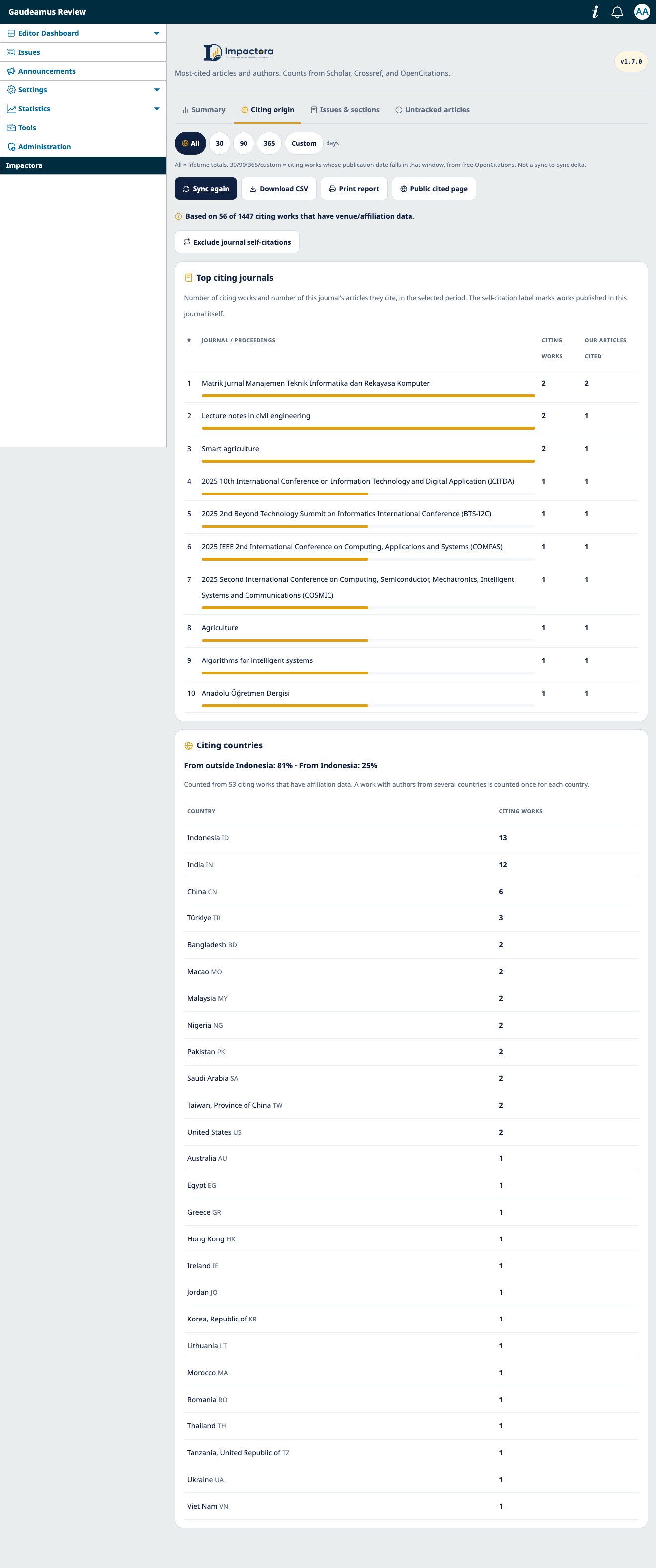
Impactora 1.7 pada OJS 3.5, memakai contoh artikel dengan DOI asli.
Jurnal pengutip teratas
Sepuluh jurnal atau prosiding yang paling sering mengutip jurnal Anda, dengan dua angka: berapa karya dari jurnal itu yang mengutip, dan berapa artikel Anda yang dikutipnya. Karya yang terbit di jurnal Anda sendiri ditandai sebagai sitasi diri, dan tombol Kecualikan sitasi diri jurnal menghapusnya dari hitungan.
Negara pengutip
Daftar negara asal penulis karya pengutip beserta jumlah karyanya, ditambah ringkasan porsi dari luar Indonesia dan dari Indonesia. Karya yang penulisnya berasal dari beberapa negara dihitung sekali untuk tiap negara.
Mengikuti saringan periode
Kalau Anda memilih 365 hari, kedua panel hanya menghitung karya pengutip yang terbit dalam setahun terakhir. Saringannya ikut terbawa saat Anda berpindah tampilan.
Baca label cakupannya. Di atas kedua panel selalu tertulis "Berdasarkan N dari M karya pengutip yang punya data". Data jurnal dan negara hanya ada untuk karya pengutip yang dikenal OpenAlex atau Crossref, dan terisi bertahap setiap pengambilan data harian. Jadi di hari-hari pertama setelah pemasangan, angkanya baru mewakili sebagian. Saat melaporkan porsi negara, sebutkan juga cakupan ini.
Ringkasan tampilan ini juga muncul di papan sitasi publik (bagian 8) dan di laporan cetak sebagai bagian Asal pengutip. Kalau data negara belum tersedia sama sekali, panel negara disembunyikan dengan keterangan, dan daftar jurnal tetap tampil.
11. Sitasi per terbitan dan section v1.7
Untuk rapat redaksi, pertanyaannya sering bukan artikel mana, tetapi terbitan dan section mana yang paling banyak dipakai orang. Pilih Terbitan & section di deretan tampilan dasbor. Tampilan ini memakai data yang sudah tersimpan di jurnal Anda, jadi terbuka cepat tanpa menunggu layanan luar.
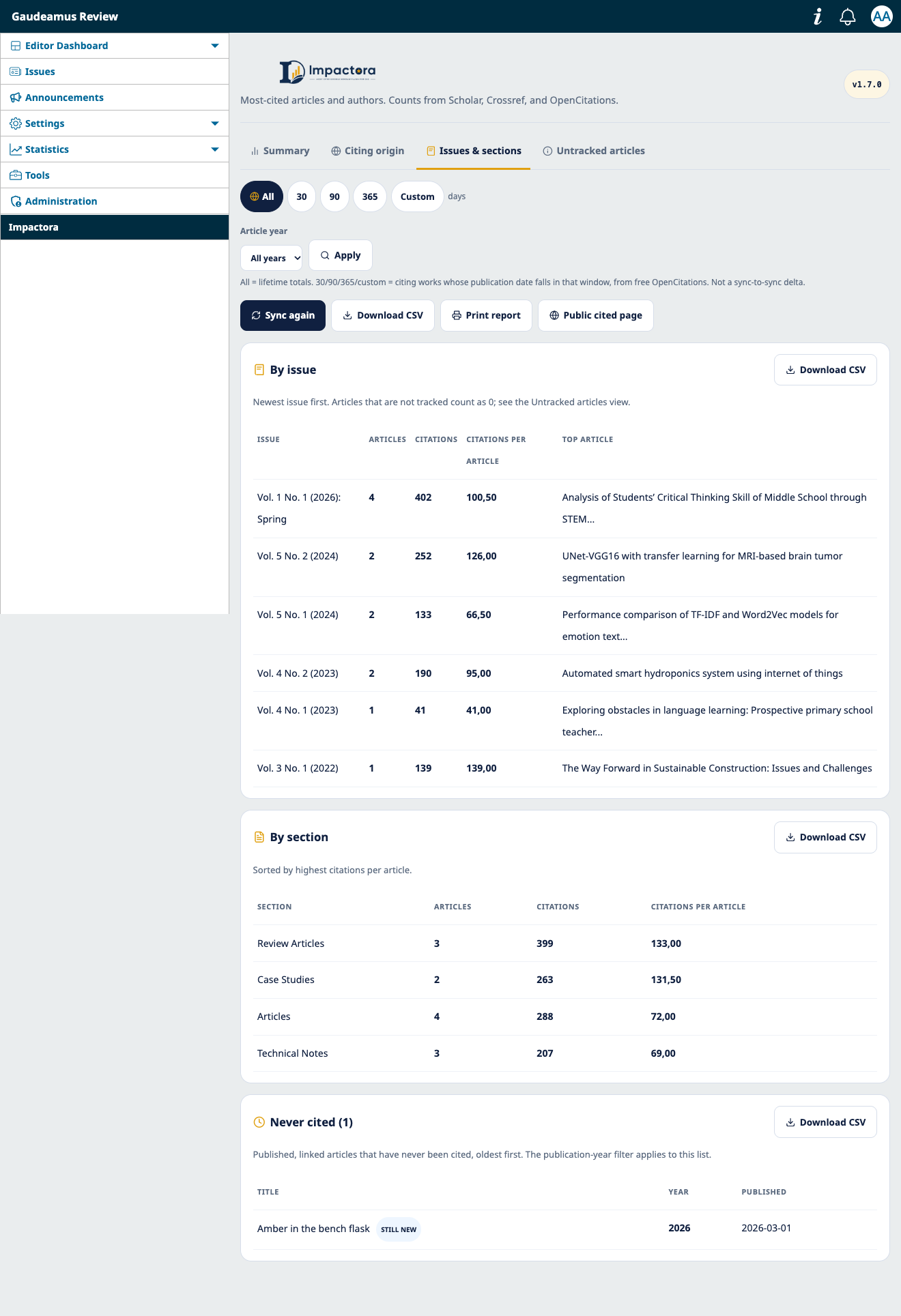
Impactora 1.7 pada OJS 3.5, memakai contoh artikel dengan DOI asli.
Per terbitan
Setiap terbitan (misalnya Vol. 5 No. 2 (2025)) dengan jumlah artikel, total sitasi, sitasi per artikel, dan artikel yang paling banyak dikutip di terbitan itu. Terbitan terbaru di atas. Kalau saringan periode aktif, totalnya hanya menghitung karya pengutip yang terbit dalam periode itu.
Per section
Setiap section jurnal dengan jumlah artikel, total sitasi, dan sitasi per artikel, diurutkan dari sitasi per artikel tertinggi. Berguna untuk melihat jenis naskah mana yang paling banyak dipakai.
Belum pernah dikutip
Artikel terbit yang sudah tertaut tetapi belum pernah dikutip, diurutkan dari yang terlama, karena artikel lama yang belum dikutip lebih perlu diperhatikan. Artikel yang terbit kurang dari 12 bulan lalu diberi label masih baru, karena wajar kalau belum ada yang mengutipnya. Daftar ini bisa disaring per tahun terbit.
Belum dikutip tidak sama dengan tidak terlacak. Artikel yang angkanya belum bisa dibaca, misalnya karena tanpa DOI, dihitung nol di tabel terbitan tetapi tidak masuk daftar belum dikutip. Artikel seperti itu ada di tampilan Artikel tidak terlacak (bagian 12).
Ketiga tabel bisa diunduh sebagai spreadsheet lewat tombol unduh di masing-masing tabel. Tampilan ini hanya ada di dasbor pengelola jurnal dan tidak tampil di halaman publik.
12. Artikel tidak terlacak v1.7
Angka sitasi hanya sebaik data artikelnya. Artikel yang tidak punya DOI, atau DOI-nya tidak dikenal Crossref, akan selalu terlihat nol, padahal mungkin sudah dikutip. Pilih Artikel tidak terlacak di deretan tampilan dasbor untuk melihat artikel mana saja, dan apa yang perlu dibenahi.
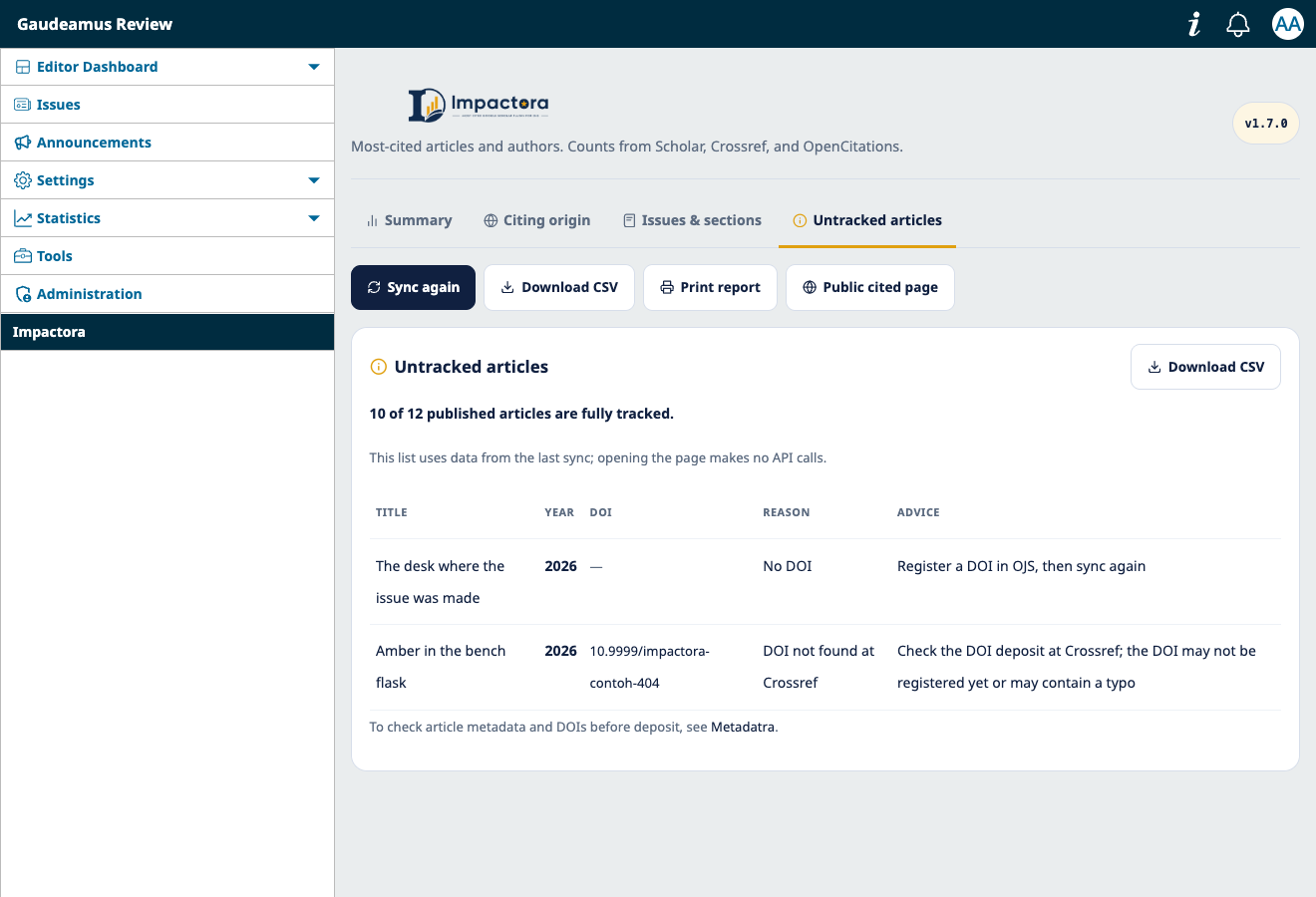
Impactora 1.7 pada OJS 3.5, memakai contoh artikel dengan DOI asli.
Di bagian atas tertulis ringkasannya, misalnya "45 dari 52 artikel terbit terlacak penuh". Di bawahnya, setiap artikel yang belum terlacak muncul dengan alasan dan sarannya:
| Alasan | Yang perlu dilakukan |
|---|---|
| Tanpa DOI | Daftarkan DOI artikel itu di OJS, lalu ambil data lagi. |
| DOI tidak ditemukan di Crossref | Periksa pendaftaran DOI-nya di Crossref. DOI itu mungkin belum terdaftar atau salah ketik. |
| Tidak tertaut | Pasangkan barisnya ke artikel di tampilan Ringkasan, seperti di bagian 13. |
Daftarnya memakai data dari pengambilan data terakhir, jadi tampilan ini terbuka cepat. Setelah Anda membenahi satu artikel, alasannya hilang dari daftar paling lambat pada pengambilan data berikutnya. Daftar lengkapnya bisa diunduh sebagai spreadsheet untuk dibagikan ke tim yang mengurus DOI.
13. Artikel yang belum tertaut
Impactora berusaha memasangkan setiap baris data dengan artikel yang benar di jurnal Anda. Baris yang datang dari DOI hampir selalu tepat, karena DOI itu sendiri sudah menunjuk satu artikel. Yang sering tidak cocok adalah baris dari Google Scholar, biasanya karena judul di Scholar sedikit berbeda dari judul di OJS.
Sisa itu tidak dibiarkan hilang. Di halaman Impactora ada daftar khusus baris yang belum berhasil dipasangkan, dan Anda bisa memasangkannya sendiri.
Cara memasangkannya
- Buka halaman Impactora, lihat daftar yang belum tertaut.
- Untuk satu baris, pilih artikel terbit yang sesuai dari jurnal Anda.
- Simpan. Jumlah sitasinya langsung ikut tampil di halaman artikel itu.
Pemasangan ini cukup sekali. Pengambilan data berikutnya tidak akan membatalkan pasangan yang sudah Anda tentukan, jadi pekerjaan Anda tidak terulang.
Sejak versi 1.7, kalau artikel yang Anda pasangkan sudah punya baris dari DOI-nya, kedua baris digabung otomatis jadi satu, jadi total sitasi, jumlah artikel, dan h-index tidak terhitung dua kali. Judul dalam beberapa bahasa juga dikenali saat mencocokkan, jadi jurnal dwibahasa lebih jarang punya baris yang belum tertaut.
Kenapa ini perlu dikerjakan: jumlah sitasi hanya tampil di halaman artikel yang sudah tertaut, dan daftar penulis paling banyak dikutip juga dihitung dari artikel yang tertaut. Angkanya sendiri tetap tersimpan dan tetap masuk ke total jurnal, tetapi belum menempel ke artikel dan penulisnya.
14. Kalau satu sumber tidak bisa dibaca
Semua sumber Impactora adalah layanan gratis milik pihak lain, dan sesekali salah satunya tidak bisa dibaca otomatis. Google Scholar yang paling sering, misalnya karena meminta verifikasi bahwa yang mengakses bukan mesin. Ini normal dan bukan tanda plugin Anda rusak.
Karena angkanya diambil dari beberapa sumber, satu sumber yang sedang bermasalah tidak membuat halaman jurnal Anda kosong. Angka yang terakhir tersimpan tetap tampil, dan sumber lain tetap dibaca seperti biasa.
Dua hal yang perlu Anda tahu
- Angkanya tidak dicampur. Angka dari Google Scholar dan angka dari Crossref disimpan terpisah, dan halaman Impactora menandai angka yang sedang Anda lihat berasal dari mana. Jadi Anda tidak pernah melaporkan angka gabungan yang menyesatkan.
- Angka Crossref biasanya lebih kecil. Itu wajar, karena Crossref hanya menghitung kutipan dari penerbit yang ikut mendaftarkan referensinya di sana, sedangkan Google Scholar menjangkau lebih luas. Bukan berarti sitasi Anda berkurang.
Tidak ada satu pun sumber ini yang perlu Anda daftar dan tidak ada biayanya. Kalau jurnal Anda belum memakai DOI, bagian Crossref dan OpenCitations otomatis tidak berlaku, dan Impactora bekerja dari profil Google Scholar saja. Kalau jurnal Anda tidak punya profil Scholar, kebalikannya yang terjadi. Kalau OpenAlex tidak bisa dibaca, nama jurnal pengutip diambil dari Crossref dan panel negara disembunyikan dengan keterangan.
15. Laporan untuk akreditasi
Halaman Impactora bukan hanya untuk dilihat. Isinya bisa dibawa keluar untuk dilampirkan ke dokumen.
Yang ditampilkan di halaman ringkasan
- Total sitasi seluruh jurnal, dengan saringan periode kalau hanya butuh satu rentang waktu
- h-index dan i10-index jurnal Anda (artinya dijelaskan di bagian 4)
- Jumlah artikel dan rata-rata sitasi per artikel
- Lima artikel yang sitasinya paling banyak bertambah, jadi terlihat mana yang sedang naik
- Artikel dan penulis paling banyak dikutip di jurnal ini
- Grafik pengutip baru per bulan
- Porsi sitasi diri jurnal dan sitasi diri penulis
Mencari baris tertentu sebelum diunduh
Kalau yang Anda butuhkan hanya sebagian, saring lebih dulu: cari lewat judul atau nama penulis, batasi per tahun artikel, atau pilih rentang tanggalnya. Hasil yang diunduh mengikuti saringan yang sedang aktif, jadi Anda tidak perlu memangkasnya lagi di Excel.
Membawa keluar untuk dilampirkan
Dua pilihan. Pertama, unduh sebagai file spreadsheet yang bisa dibuka di Excel, berisi judul, penulis, jumlah sitasi, pertumbuhannya, status tertaut, dan DOI. Kedua, buka tampilan laporannya lalu cetak atau simpan sebagai PDF.
Sejak versi 1.7 ada empat unduhan spreadsheet lagi, sehingga totalnya lima: daftar sitasi artikel, per terbitan, per section, artikel yang belum pernah dikutip, dan artikel tidak terlacak. Laporan cetak juga mendapat bagian Asal pengutip berisi jurnal pengutip teratas, negara pengutip, dan label cakupan datanya.
Tampilan laporan mencantumkan bagian Metode, yaitu keterangan dari sumber mana angkanya diambil dan bagaimana periodenya dihitung. Bagian ini sengaja ada supaya kalau asesor bertanya angka ini dari mana, jawabannya sudah tercetak di dokumen dan tidak perlu diingat-ingat.
Satu hal yang perlu jujur disebut: ini laporan data sitasi jurnal Anda, bukan penilaian akreditasi dan bukan audit SINTA. Angkanya bisa dipakai sebagai bukti pendukung, tetapi keputusan penilaian tetap milik asesor.
16. Kebiasaan yang meringankan kerja
- 1. Pastikan artikel terbit Anda punya DOI dan DOI itu terisi di OJS. Ini yang paling menentukan kelengkapan angka Anda, jauh lebih menentukan daripada pengaturan mana pun di plugin.
- 2. Untuk jurnal dengan banyak artikel, jangan berharap satu Sync menyelesaikan semuanya. Tekan Sync sekali di hari pertama, lalu biarkan tugas harian yang melanjutkan. Tugas harian memproses jauh lebih banyak artikel daripada satu klik.
- 3. Kerjakan daftar yang belum tertaut sekali sampai habis. Setelah itu tinggal menengok sesekali, karena artikel baru jumlahnya sedikit.
- 4. Isi tanda indeks hanya yang bisa Anda buktikan dengan tautan. Kosongkan sisanya. Kartu yang bersih lebih dipercaya daripada kartu yang penuh tanda tanpa bukti.
- 5. Simpan tautan halaman papan sitasi publik di tempat yang mudah diambil. Itu jawaban paling cepat saat pimpinan bertanya soal dampak jurnal.
- 6. Untuk daftar di kolom samping, isi 5 sampai 7 artikel saja. Daftar yang pendek lebih sering benar-benar dibaca daripada daftar panjang.
- 7. Kalau angkanya terasa tidak masuk akal, ambil data terbaru sekali lagi dan periksa sumber yang tertulis di sebelah angkanya. Sumber yang berbeda memang memberi angka yang berbeda.
- 8. Untuk beberapa jurnal dalam satu OJS, setiap jurnal mengisi pengaturannya sendiri. Satu kunci bisa dipakai bersama selama masih dalam jatah jurnal yang Anda beli.
- 9. Buka tampilan Artikel tidak terlacak sebulan sekali dan kirim daftarnya ke yang mengurus DOI. Setiap artikel yang dibenahi menambah angka yang bisa Anda laporkan.
17. Pertanyaan yang sering muncul
- Sudah dipasang tapi tidak ada angka yang muncul. Kenapa?
- Penyebab tersering: data pertama belum pernah diambil. Menyimpan pengaturan tidak otomatis menarik data, jadi buka menu Impactora dan tekan Sync sekali. Kemungkinan lain: lisensi belum aktif, artikel terbit Anda belum punya DOI dan profil Scholar juga belum diisi, atau tampilan jurnal Anda tidak memakai kolom samping.
- Jurnal saya belum punya profil Google Scholar. Masih bisa dipakai?
- Bisa. Sejak versi 1.6 profil Scholar bersifat pilihan. Angka sitasi diambil dari DOI artikel terbit Anda lewat Crossref dan OpenCitations. Kalau nanti jurnal Anda punya profil Scholar, alamatnya boleh ditambahkan untuk melengkapi.
- Artikel jurnal saya belum memakai DOI. Bagaimana?
- Jumlah kutipan per artikel, daftar karya yang mengutip, dan saringan periode semuanya diambil lewat DOI, jadi tanpa DOI ketiganya tidak bisa dihitung. Untuk kondisi ini, isi alamat profil Google Scholar jurnal Anda supaya tetap ada angka yang bisa ditampilkan. Jangka panjang, mendaftarkan DOI adalah investasi yang jauh lebih berguna daripada plugin apa pun.
- Kenapa satu kali Sync terlihat belum menyelesaikan semua artikel?
- Memang begitu. Satu klik Sync memproses sekitar sepuluh artikel supaya kliknya tetap cepat, dan pesan setelah Sync memberi tahu sudah sampai artikel keberapa. Anda tidak perlu mengklik sampai habis. Sejak versi 1.7, tugas harian memproses artikel sebanyak yang muat dalam sekitar dua menit, lalu melanjutkan sisanya keesokan harinya.
- Seberapa sering angkanya diperbarui?
- Sekali sehari, dijalankan sendiri oleh penjadwal yang sudah ada di OJS. Anda juga bisa mengambil data kapan saja lewat tombol di halaman Impactora, dan hasilnya langsung diberitahukan berhasil atau tidak.
- Angka Crossref lebih kecil dari angka Google Scholar. Mana yang benar?
- Dua-duanya benar untuk cakupannya sendiri. Crossref hanya menghitung kutipan dari penerbit yang mendaftarkan referensinya di sana, sedangkan Google Scholar menjangkau lebih luas termasuk sumber yang tidak terdaftar. Karena itu angkanya tidak dicampur, dan sumbernya selalu ditandai di sebelah angkanya.
- Angka sitasi tidak muncul di halaman artikel padahal ada di ringkasan. Kenapa?
- Berarti baris itu belum tertaut ke artikelnya. Buka daftar yang belum tertaut di halaman Impactora, pasangkan sekali, dan angkanya langsung tampil. Penjelasannya di bagian 13.
- Halaman papan sitasinya bisa dibuka siapa saja. Apakah itu aman?
- Aman. Isinya memang informasi yang sudah publik: judul artikel yang sudah terbit, nama penulis yang sudah tercantum di artikelnya, dan jumlah kutipannya. Tidak ada data pengguna, naskah dalam proses, atau catatan internal di halaman itu.
- Kenapa saringan 30 hari saya kosong padahal sitasi jurnal banyak?
- Saringan periode butuh daftar karya pengutip beserta tanggalnya, dan daftar itu terisi bertahap setiap Sync. Kalau baru dipasang, tunggu tugas harian beberapa hari, atau klik Sync beberapa kali. Artikel tanpa DOI memang tidak akan pernah punya angka per periode.
- Bisa menampilkan Q1 atau tanda Scopus di jurnal saya?
- Bisa, tetapi hanya kalau Anda menempelkan tautan halaman yang membuktikannya, misalnya halaman Scimago, SINTA, atau DOAJ jurnal Anda. Kalau tautannya kosong, tandanya tidak ditampilkan. Impactora tidak memeriksa status indeks dan tidak menebak, jadi isi kolom ini adalah tanggung jawab Anda.
- Apakah semua artikel saya akan muncul di daftar?
- Hanya artikel yang sudah punya sitasi. Artikel yang belum pernah dikutip tetap tersimpan tetapi tidak ikut di daftar dan tidak menampilkan angka, karena angkanya masih nol. Di dasbor, artikel seperti itu terdaftar di tampilan Terbitan & section (bagian 11), dan artikel yang angkanya belum bisa dibaca ada di tampilan Artikel tidak terlacak (bagian 12).
- Apakah data hilang kalau plugin diperbarui?
- Tidak. Semua angka tersimpan di database OJS, bukan di dalam folder plugin, jadi memperbarui plugin aman dilakukan kapan saja. Termasuk pasangan artikel yang sudah Anda tautkan manual dan tanda indeks yang sudah Anda isi.
- Saya mengelola beberapa jurnal. Cukup satu kunci?
- Cukup, selama masih dalam jatah jumlah jurnal pada lisensi Anda. Yang perlu diingat, setiap jurnal mengisi pengaturannya masing-masing, termasuk profil Scholar dan tanda indeksnya, karena datanya memang berbeda.
- Perlu mendaftar akun atau kunci tambahan ke Google, Crossref, OpenCitations, atau OpenAlex?
- Tidak. Semua sumbernya dibaca tanpa pendaftaran, dan tidak ada layanan data berbayar yang perlu Anda langgan. Tidak ada biaya di luar lisensi Impactora.
- Untuk OJS versi berapa?
- OJS 3.3, 3.4, dan 3.5. Pengambilan data otomatis memakai penjadwal yang sudah ada di masing-masing versi, jadi tidak ada penjadwal baru yang perlu disiapkan. Di OJS 3.5, tugas harian berjalan dari penjadwal server OJS.
- Apa yang dibutuhkan dari server jurnal?
- Server harus bisa menghubungi situs sumber data dan Publiora. Kalau hosting Anda membatasi koneksi keluar, minta penyedia hosting membuka alamat berikut:
- api.crossref.org
api.openalex.org
api.opencitations.net
wikipedia.org
scholar.google.com
store.publiora.id - Google Scholar hanya dipakai kalau alamat profil Scholar jurnal diisi.
- Siapa yang bisa memperbarui plugin dari dasbor Impactora?
- Sejak versi 1.7, hanya administrator situs OJS. Pembaruan plugin berlaku untuk semua jurnal di satu OJS, jadi manajer jurnal yang melihat ada versi baru akan diminta menghubungi admin situs untuk memperbaruinya.
- Saya masih di versi 1.6.6. Bagaimana naik ke 1.7?
- Lakukan sekali secara manual, karena pembaru di versi 1.6.6 tidak bisa membuka paket 1.7.0. Klik Unduh Update di dashboard lisensi dan pilih paket sesuai versi OJS Anda. Lalu di OJS buka Settings > Website > Plugins, klik panah di samping Impactora, pilih Upgrade, dan unggah berkas tadi. Data dan pengaturan Anda tetap ada. Dari versi 1.6.7 ke atas, pembaruan dari dasbor berjalan seperti biasa.
Masih ada yang belum jelas? Buat tiket bantuan dan kami bantu sampai selesai.