
 DokumentasiOrbitra Connect 1.0.1
Panduan Penggunaan Orbitra
Panduan ini ditulis untuk pengelola jurnal, bukan orang IT. Ikuti bagian A sampai C berurutan, dan jurnal pertama Anda terpantau dalam sekitar 15 menit. Setiap langkah ada gambarnya. Kotak merah bernomor menunjukkan bagian yang perlu Anda tekan atau isi.
Sebelum mulai
Siapkan tiga hal ini. Kalau salah satunya belum ada, minta dulu ke pengelola OJS di kampus atau penyedia hosting Anda.
- Email yang bisa Anda buka sekarang. Dipakai untuk masuk ke Orbitra dan menerima peringatan.
- Akun Site Administrator OJS. Akun admin utama yang bisa membuka menu Administrasi. Akun Manajer Jurnal biasa belum cukup untuk membuka halaman Orbitra Connect.
- Versi OJS Anda. 3.3, 3.4, atau 3.5. Cara mengeceknya ada di Bagian B langkah 1.
Bagian A. Daftar dan masuk
Cukup sekali. Orbitra memakai tautan di email, jadi tidak ada kata sandi.
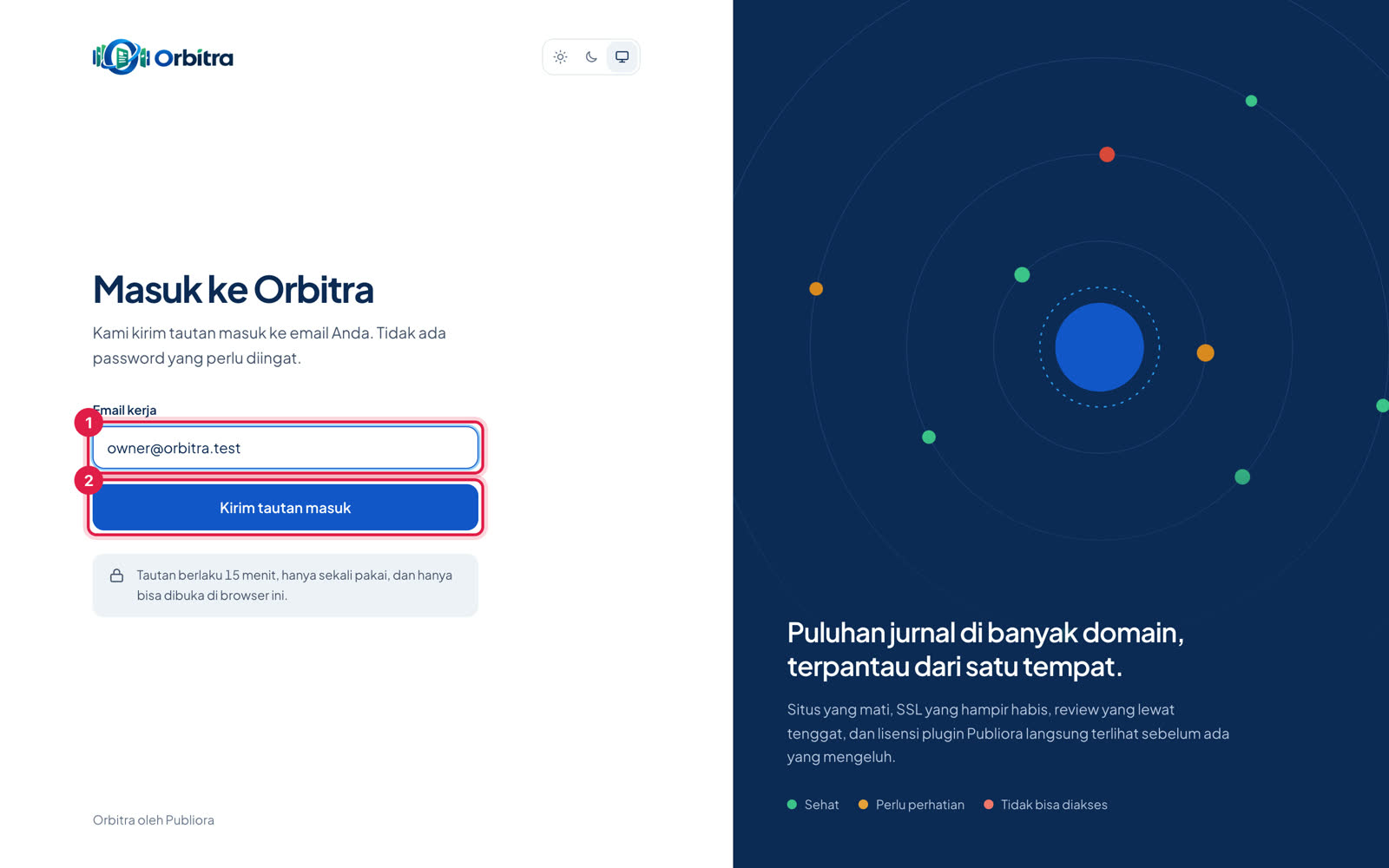
Langkah 1: Buka orbitra.publiora.id dan masukkan email
Ketik email kerja Anda di kotak nomor 1, lalu tekan tombol Kirim tautan masuk (nomor 2). Tidak ada kata sandi yang perlu dibuat atau diingat.
Ketuk gambar untuk melihat ukuran penuh. Langkah 2: Halaman meminta Anda membuka email
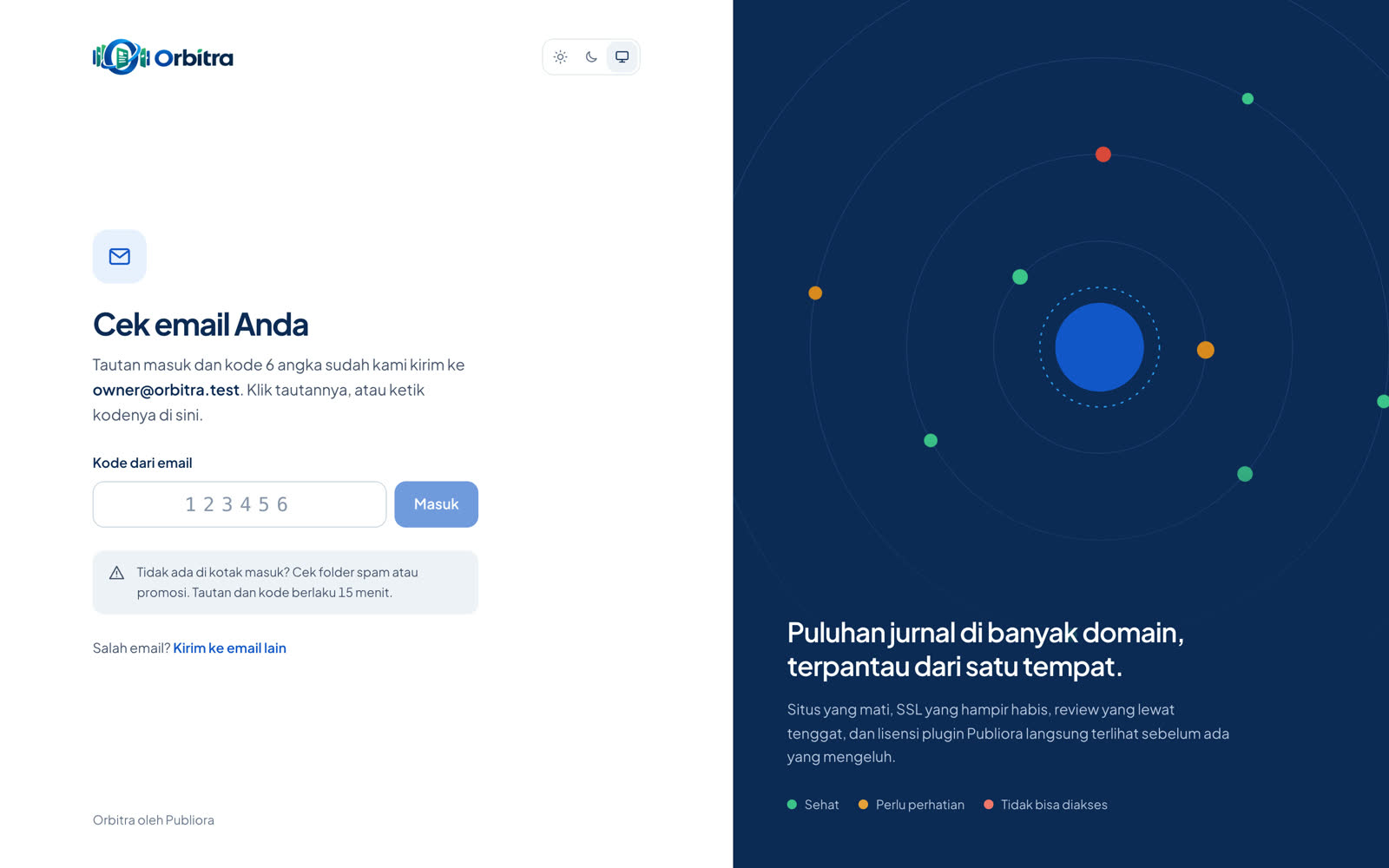
Setelah tombol ditekan, muncul halaman Cek email Anda. Biarkan halaman ini terbuka. Saat pertama kali masuk, Orbitra juga akan meminta nama akun: isi dengan nama lembaga atau agensi Anda.
Ketuk gambar untuk melihat ukuran penuh. Langkah 3: Buka email dari Orbitra, lalu tekan Masuk ke Orbitra
Cari email berjudul "Masuk ke Orbitra: kode" diikuti 6 angka. Tekan tombol Masuk ke Orbitra di email itu. Kalau email dibuka di ponsel tapi Anda ingin masuk di laptop, ketik saja 6 angka dari email di kotak Kode dari email pada halaman tadi, lalu tekan Masuk. Tautan dan kodenya berlaku 15 menit dan hanya sekali pakai.
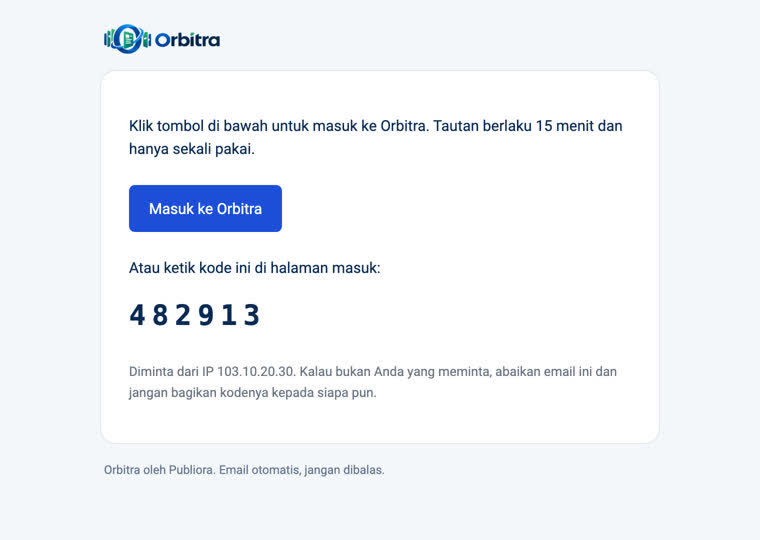
Ketuk gambar untuk melihat ukuran penuh. Email belum datang setelah 2 menit? Periksa folder Spam atau Promosi. Kalau tetap tidak ada, kembali ke halaman masuk dan kirim ulang.
Bagian B. Pasang plugin di OJS
Dikerjakan di OJS, satu kali untuk setiap instalasi OJS. Satu instalasi yang berisi banyak jurnal cukup dipasangi sekali.
Langkah 1: Unduh plugin Orbitra Connect
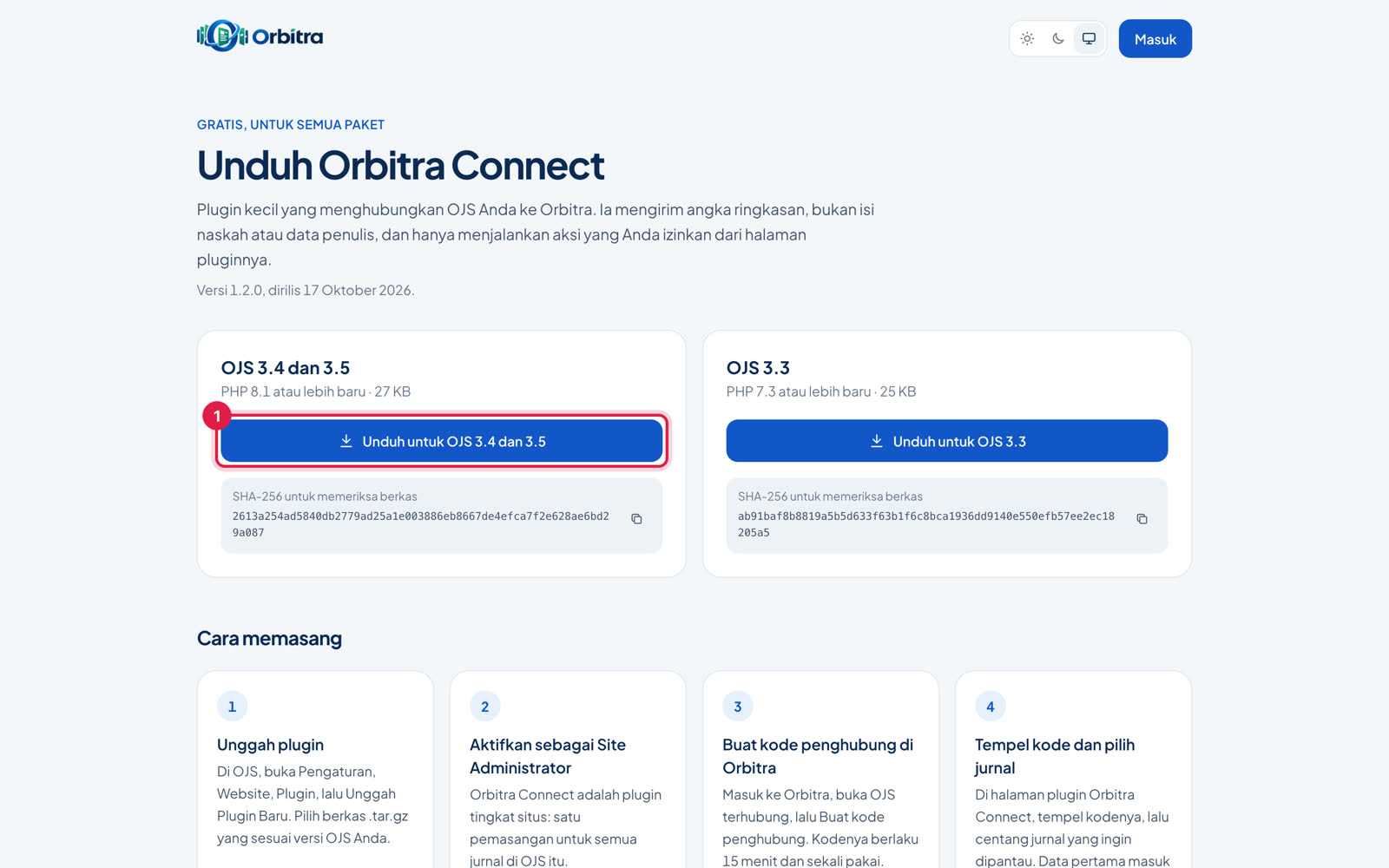
Buka orbitra.publiora.id/download. Pilih berkas yang sesuai versi OJS Anda: tombol kiri untuk OJS 3.4 dan 3.5, tombol kanan untuk OJS 3.3. Berkasnya berakhiran .tar.gz. Simpan saja, tidak perlu dibuka atau diekstrak.
Ketuk gambar untuk melihat ukuran penuh. Belum tahu versi OJS Anda? Di OJS, buka menu Administrasi, lalu Informasi Sistem. Versinya tertulis di bagian atas, misalnya 3.4.0.10.
Langkah 2: Masuk ke OJS, lalu buka Pengaturan, Website
Masuk ke OJS memakai akun Site Administrator (akun admin yang memasang OJS). Di menu kiri, pilih Website (kotak 1), lalu buka tab Plugin di bagian atas (kotak 2).
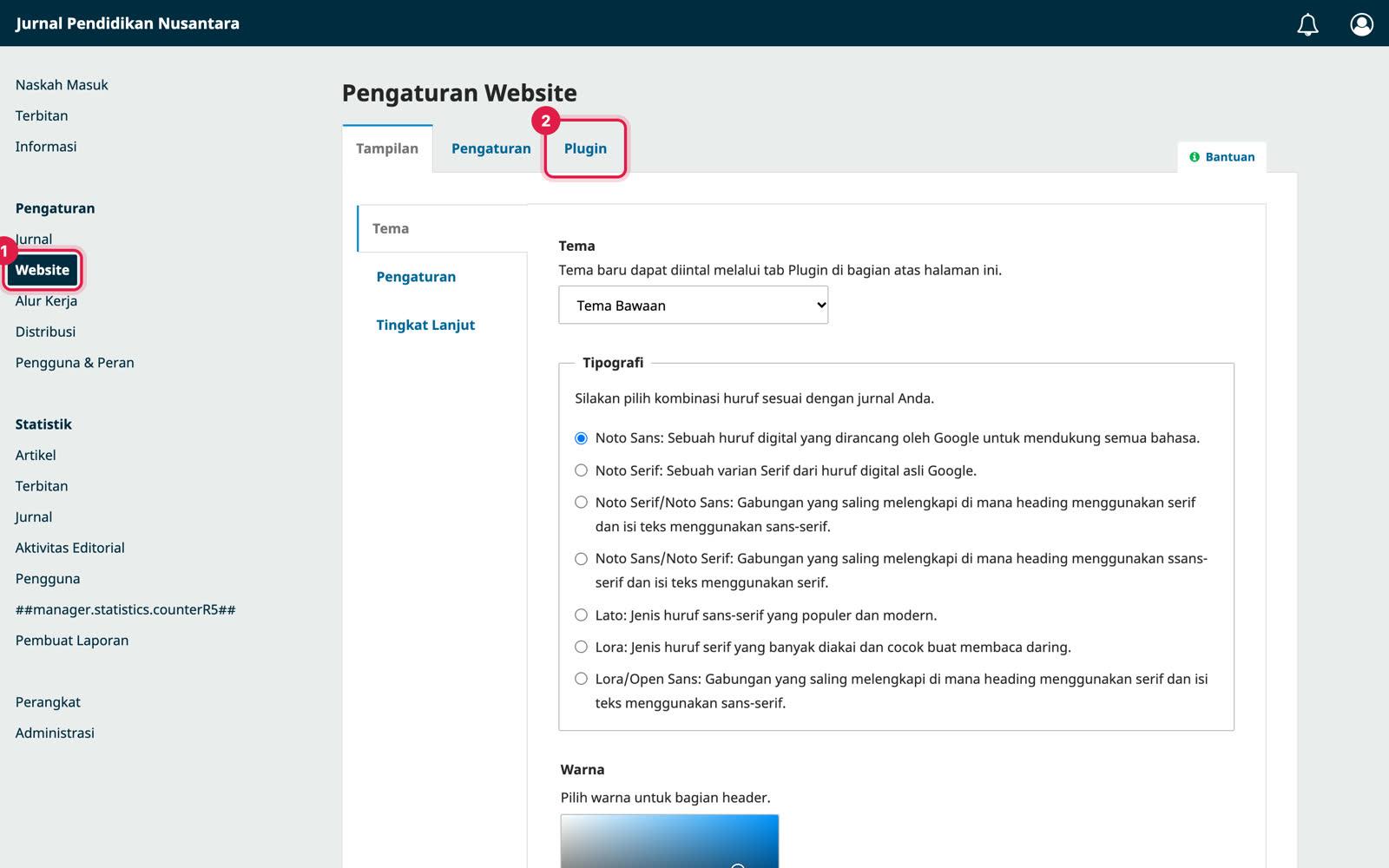
Ketuk gambar untuk melihat ukuran penuh. Langkah 3: Tekan Unggah Plugin Baru
Di tab Plugin Terinstall, tekan tombol Unggah Plugin Baru di kanan atas daftar (kotak 3).
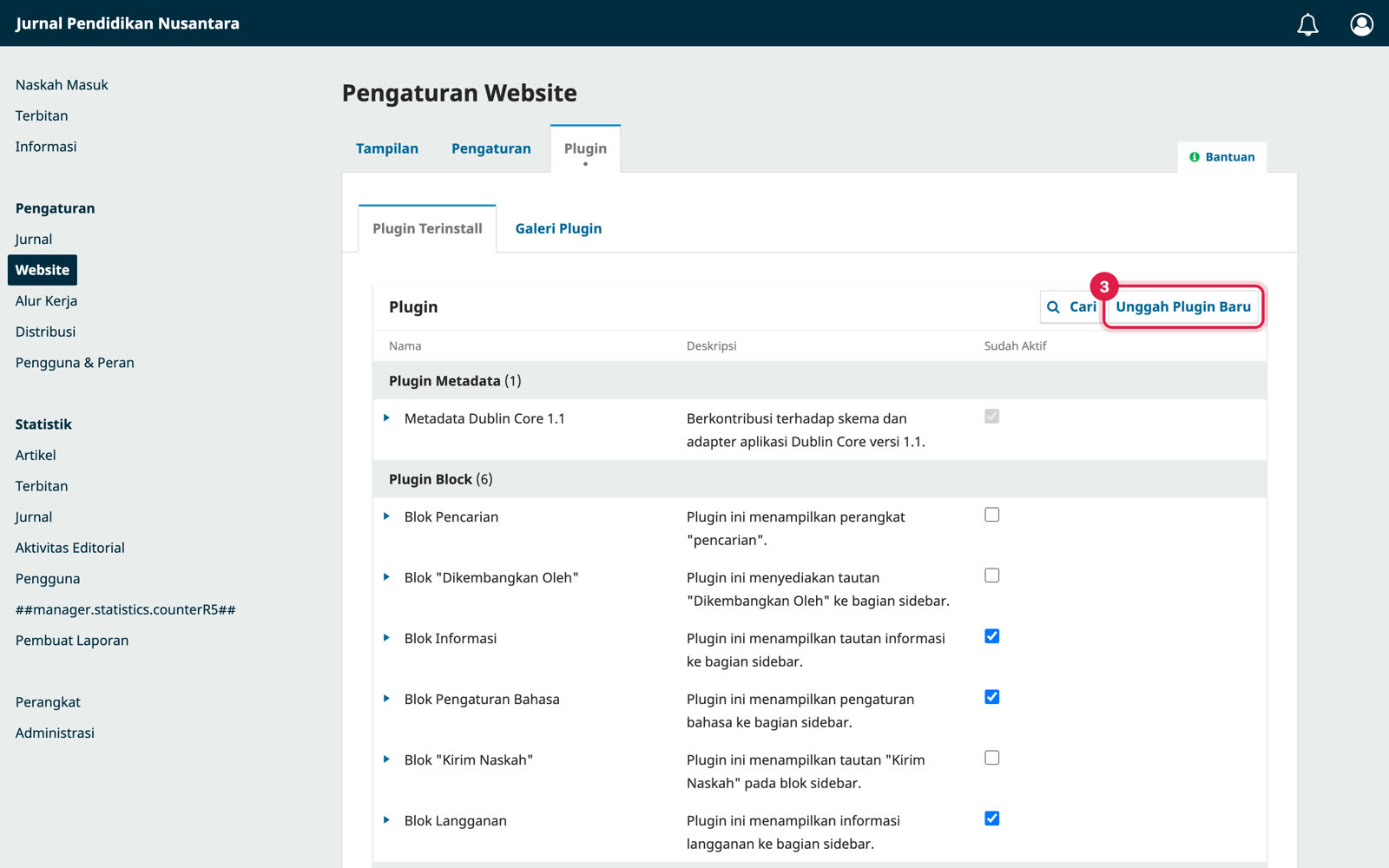
Ketuk gambar untuk melihat ukuran penuh. Langkah 4: Pilih berkas yang tadi diunduh
Jendela kecil terbuka. Tekan Unggah File (kotak 4), lalu pilih berkas orbitra-connect yang tadi diunduh.
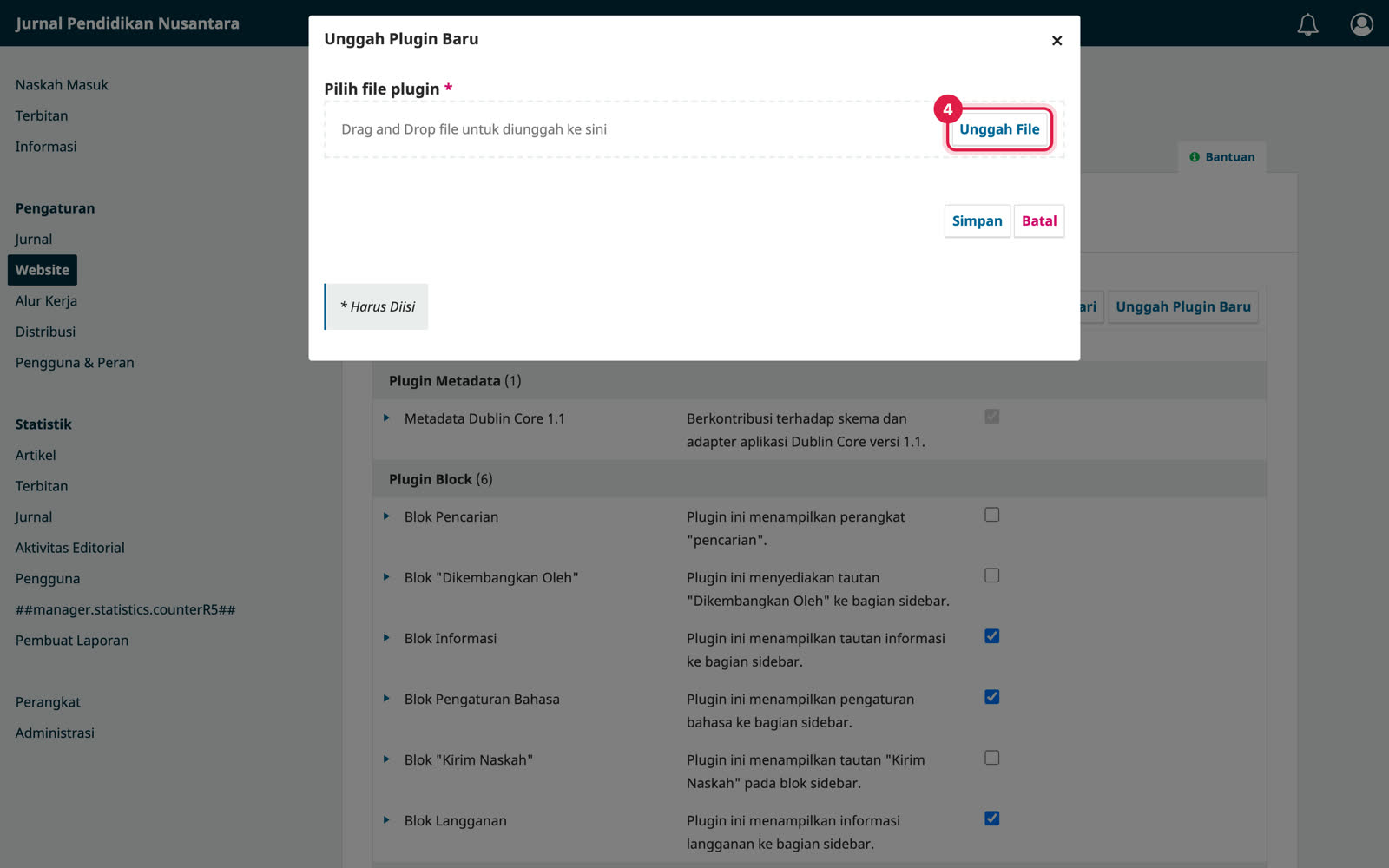
Ketuk gambar untuk melihat ukuran penuh. Langkah 5: Tekan Simpan
Setelah nama berkas muncul dengan tanda centang hijau, tekan Simpan (kotak 5). Tunggu beberapa detik sampai muncul pesan "berhasil dipasang".
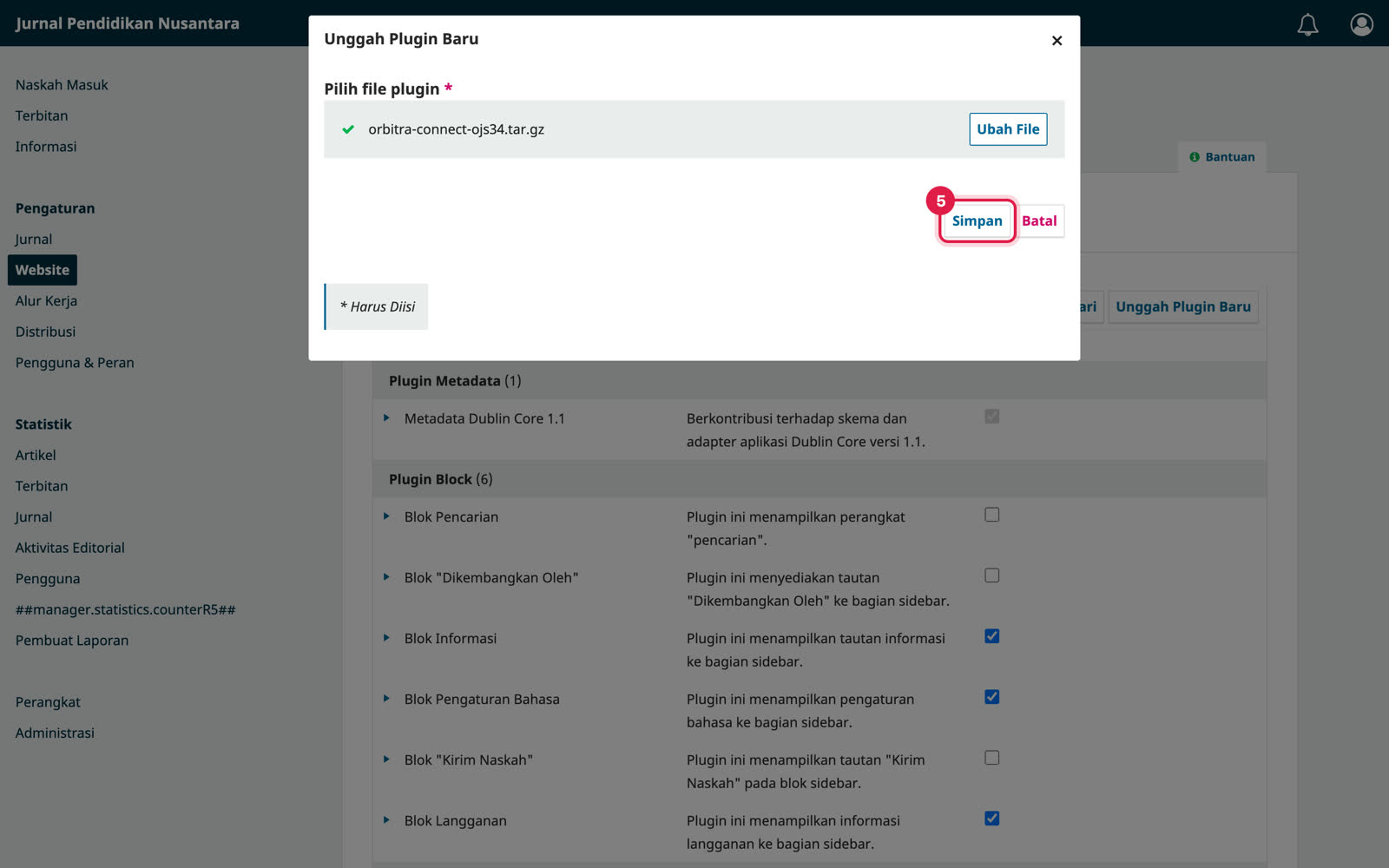
Ketuk gambar untuk melihat ukuran penuh. Langkah 6: Aktifkan Orbitra Connect
Gulir daftar plugin sampai menemukan Orbitra Connect (ada di kelompok Plugin Umum). Centang kotak di kolom Sudah Aktif pada baris itu (kotak 6). Kalau sudah tercentang, lewati langkah ini.
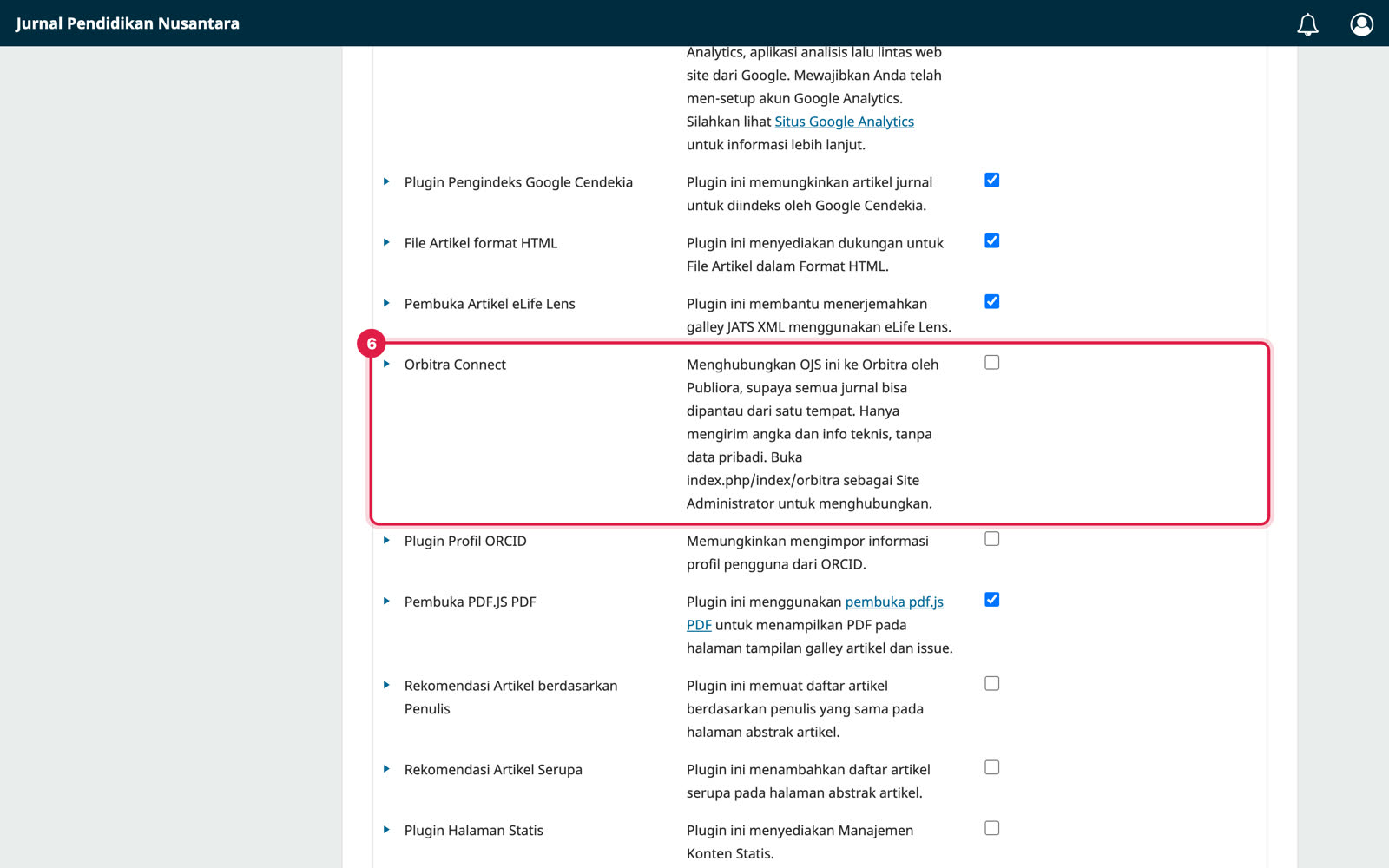
Ketuk gambar untuk melihat ukuran penuh.
Bagian C. Hubungkan OJS ke Orbitra
Bolak-balik antara Orbitra dan OJS. Sebaiknya buka keduanya di dua tab browser.
Langkah 1: Di Orbitra, buat kode penghubung
Kembali ke Orbitra. Buka menu OJS terhubung (kotak 1), lalu tekan Hubungkan OJS di kanan atas (kotak 2).
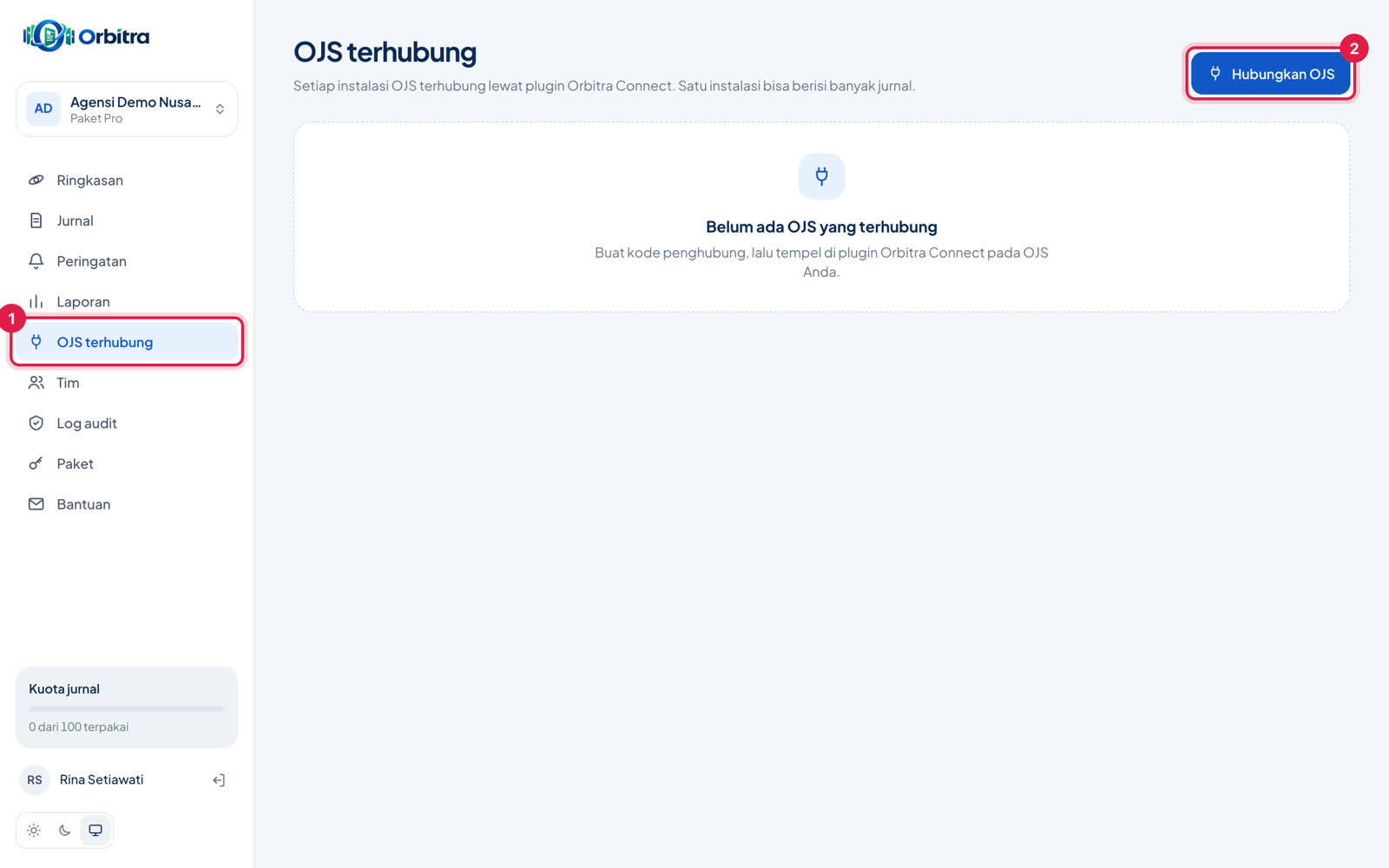
Ketuk gambar untuk melihat ukuran penuh. Langkah 2: Salin kodenya
Kode berbentuk ORB-XXXX-XXXX muncul (kotak 3). Tekan Salin (kotak 4). Kode ini berlaku 15 menit dan hanya sekali pakai. Kalau keburu habis, tekan Hubungkan OJS lagi untuk kode baru.
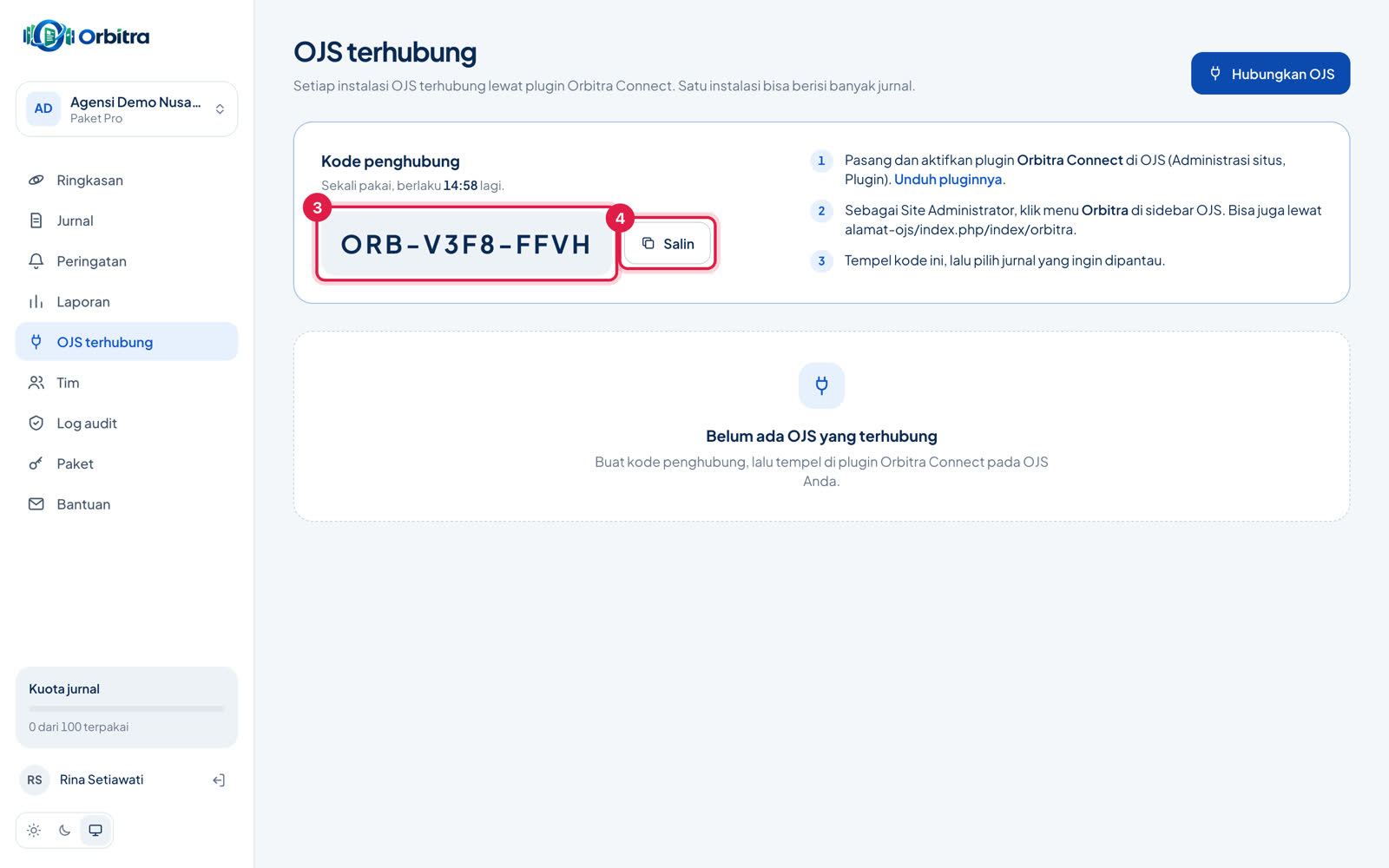
Ketuk gambar untuk melihat ukuran penuh. Langkah 3: Di OJS, klik menu Orbitra di sidebar
Masuk ke OJS sebagai Site Administrator. Di menu kiri, di bawah Administrasi, ada menu baru bernama Orbitra (kotak 7). Klik menu itu.
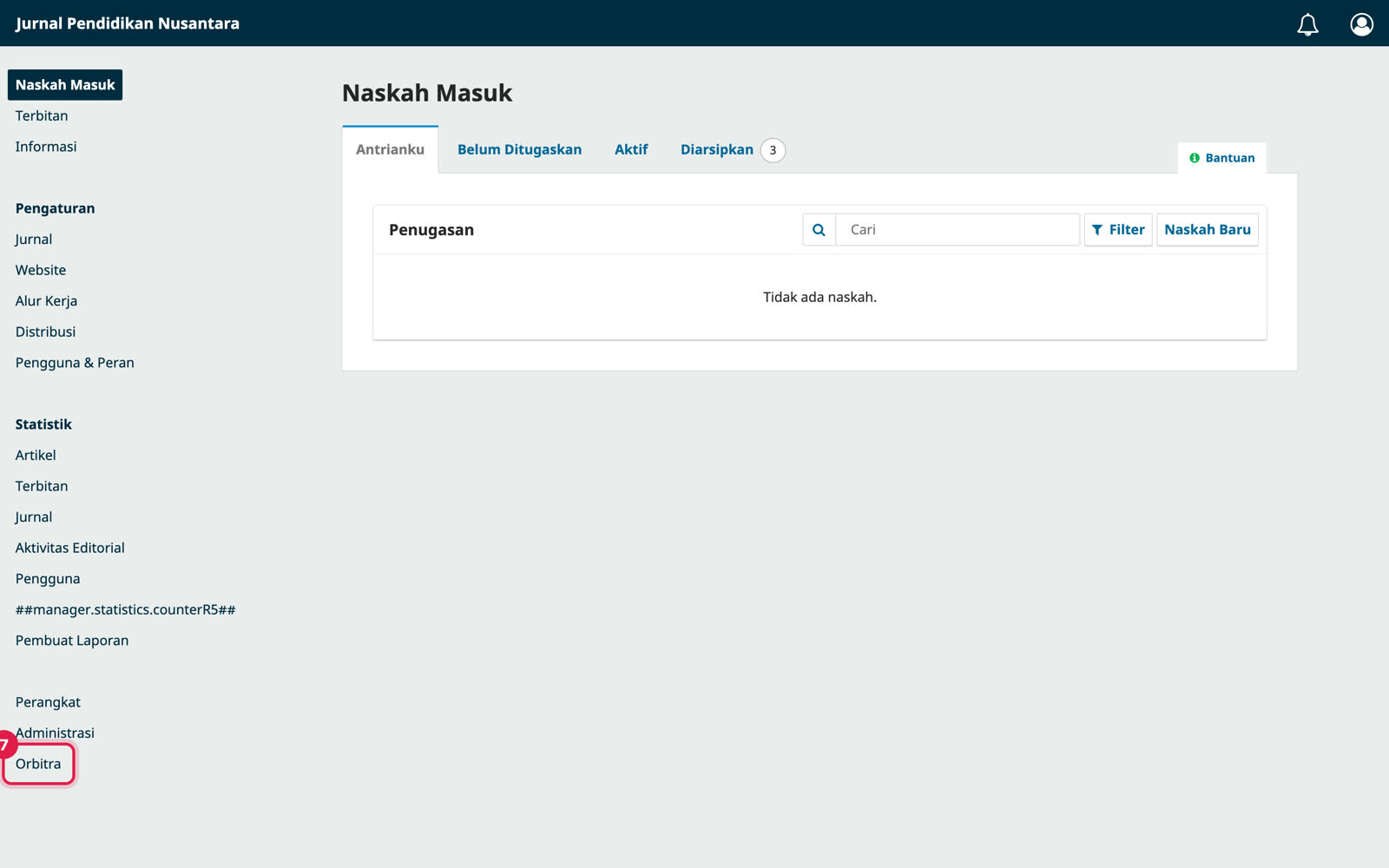
Ketuk gambar untuk melihat ukuran penuh. Menu Orbitra belum muncul? Pastikan Orbitra Connect sudah diaktifkan (Bagian B langkah 6) dan Anda masuk dengan akun Site Administrator. Bisa juga membuka alamatnya langsung: alamat OJS Anda ditambah /index.php/index/orbitra.
Langkah 4: Tempel kode, lalu tekan Hubungkan
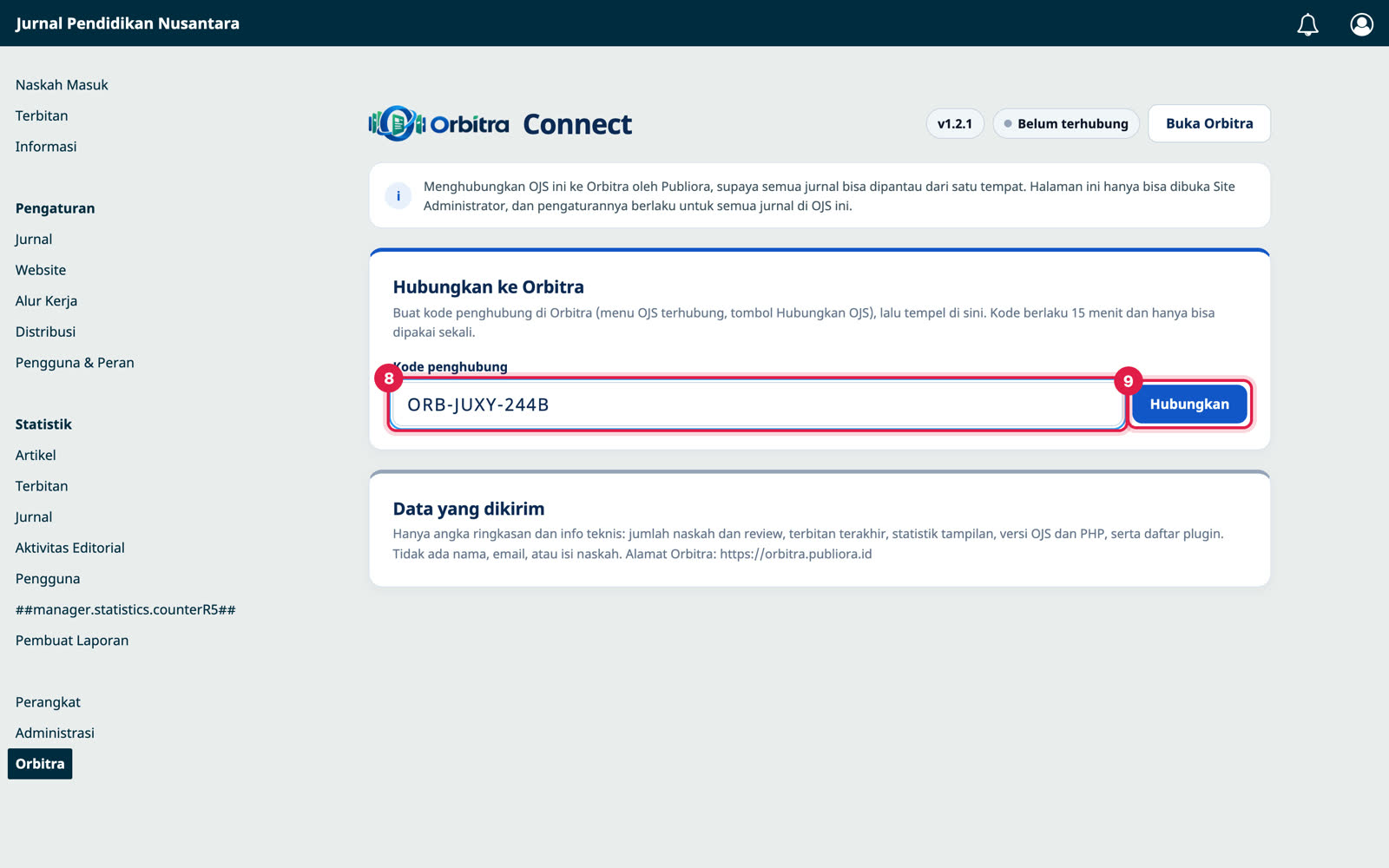
Halaman Orbitra Connect terbuka di dalam OJS, dengan label Belum terhubung di kanan atas. Tempel kode di kotak 8, lalu tekan Hubungkan (kotak 9). Labelnya berubah menjadi Terhubung.
Ketuk gambar untuk melihat ukuran penuh. Langkah 5: Centang jurnal yang ingin dipantau
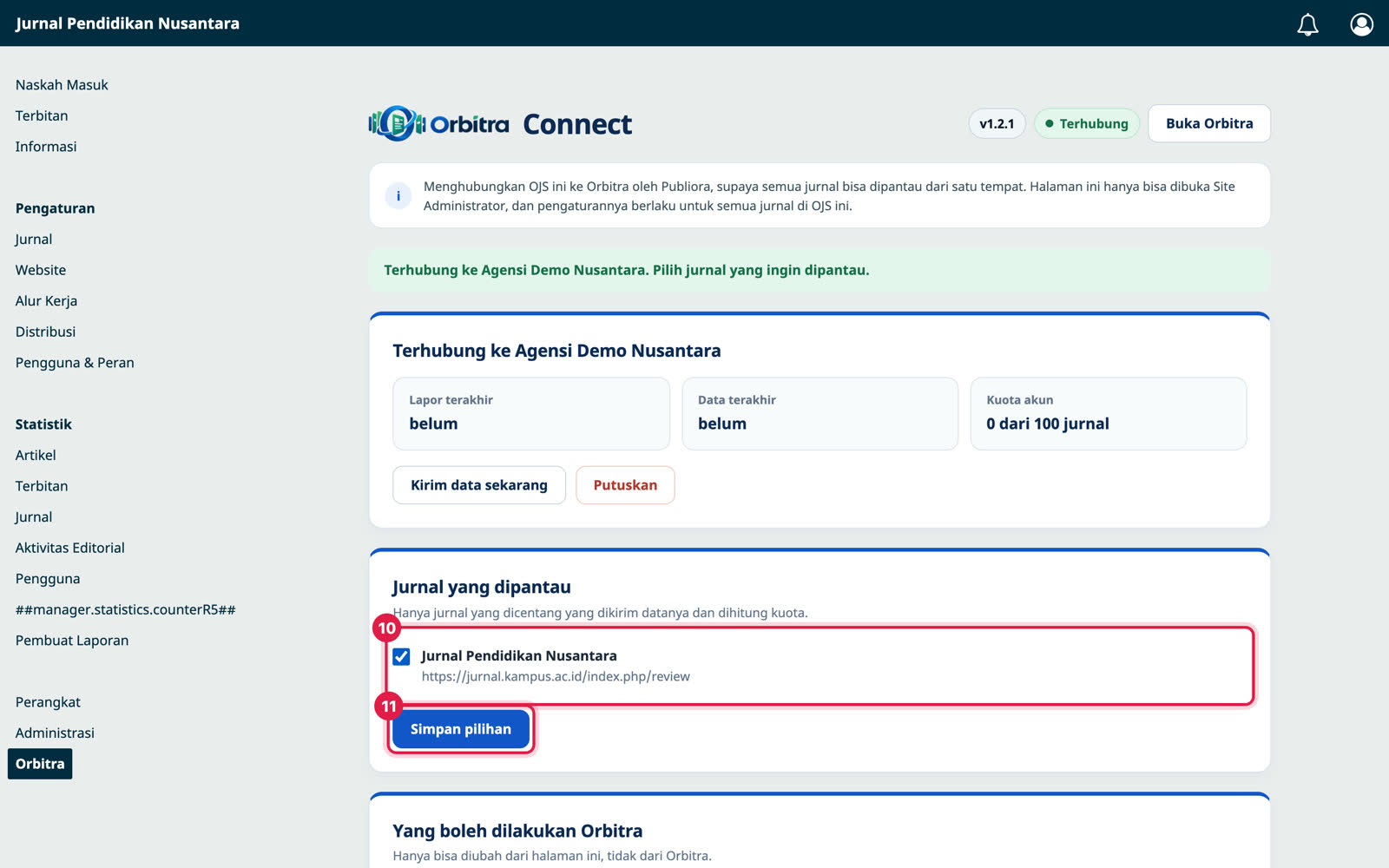
Setelah terhubung, muncul daftar jurnal di OJS itu. Centang jurnal yang ingin dipantau (kotak 10), lalu tekan Simpan pilihan (kotak 11). Hanya jurnal yang dicentang yang dikirim datanya dan dihitung kuota.
Ketuk gambar untuk melihat ukuran penuh. Langkah 6: Pilih apa yang boleh dilakukan Orbitra
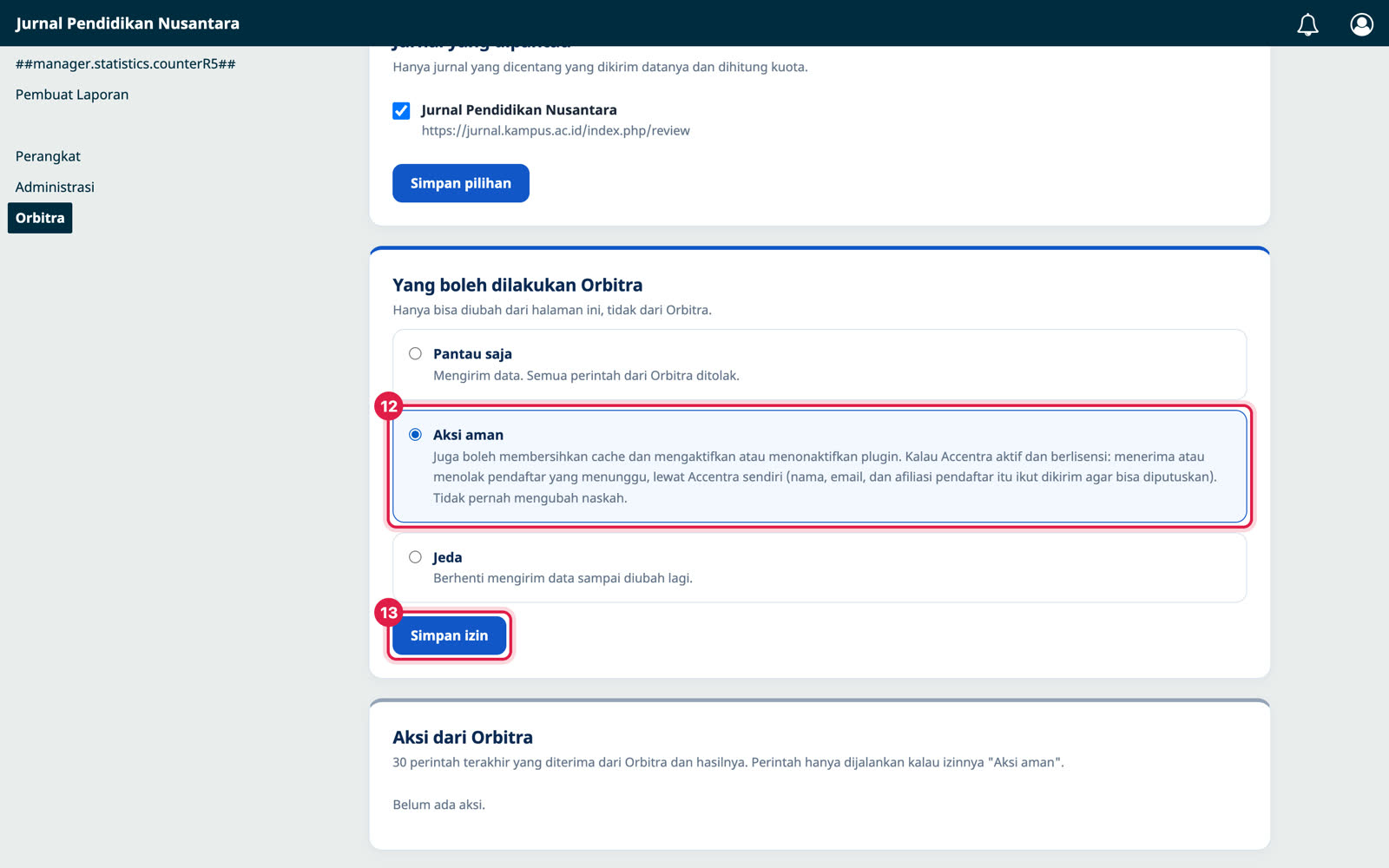
Pilih Pantau saja kalau Orbitra cukup melihat. Pilih Aksi aman (kotak 12) kalau tim Anda ingin bisa membersihkan cache, mengaktifkan atau menonaktifkan plugin, atau memutuskan pendaftar Accentra dari Orbitra. Tekan Simpan izin (kotak 13). Pilihan ini hanya bisa diubah dari halaman ini, bukan dari Orbitra.
Ketuk gambar untuk melihat ukuran penuh. Langkah 7: Pastikan data sudah terkirim
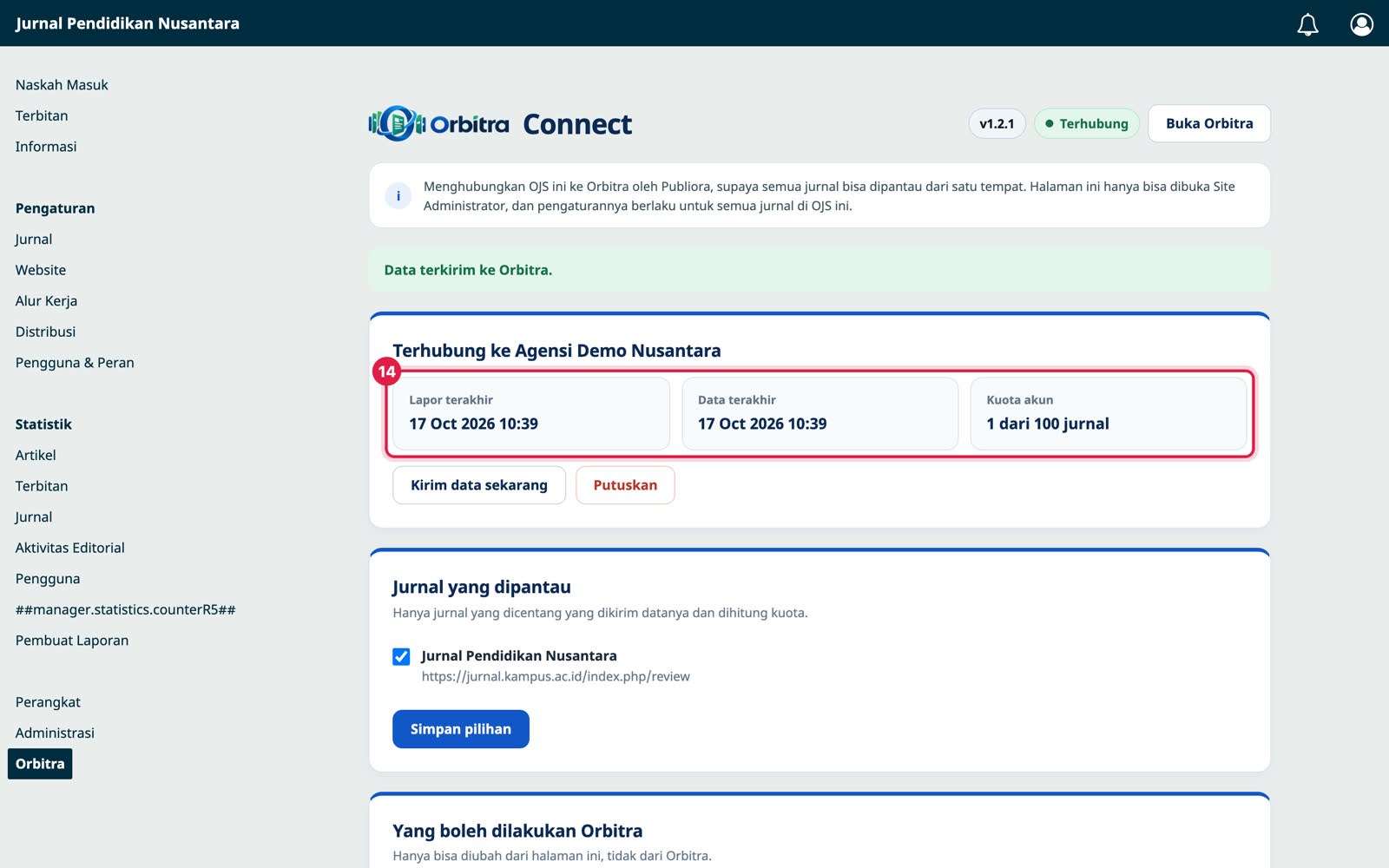
Tekan Kirim data sekarang. Kalau berhasil, bagian atas berisi tanggal di Lapor terakhir dan Data terakhir (kotak 14). Selesai untuk OJS ini.
Ketuk gambar untuk melihat ukuran penuh. Langkah 8: Lihat jurnal Anda di Orbitra
Buka Ringkasan di Orbitra. Jurnal yang tadi dicentang sudah muncul. Angka seperti naskah dan tampilan terisi dari data OJS, dan pemeriksaan situs dari luar dimulai dalam beberapa menit. Ulangi Bagian B dan C untuk setiap OJS lain yang Anda urus.
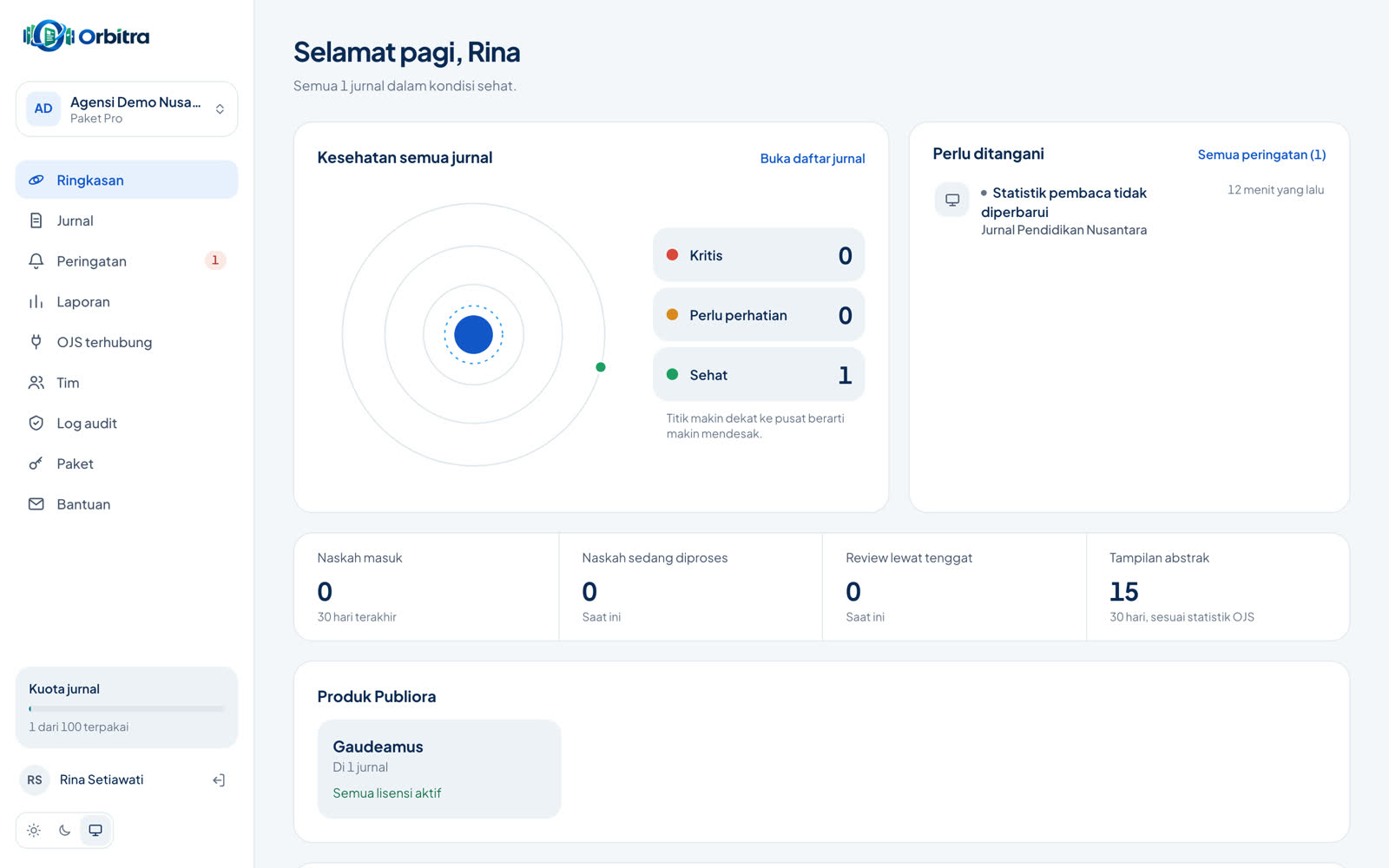
Ketuk gambar untuk melihat ukuran penuh.
Bagian D. Atur email, tim, dan paket
Tidak wajib, tapi sebaiknya dilakukan agar peringatan sampai ke orang yang tepat.
Langkah 1: Tentukan siapa yang menerima email peringatan
Buka Peringatan, lalu Pengaturan peringatan. Ketik email di kotak 1 dan tekan Tambah penerima (kotak 2). Anggota tim langsung aktif. Alamat lain harus menekan tautan konfirmasi di emailnya dulu. Di halaman yang sama Anda bisa memilih peringatan apa yang dikirim langsung.
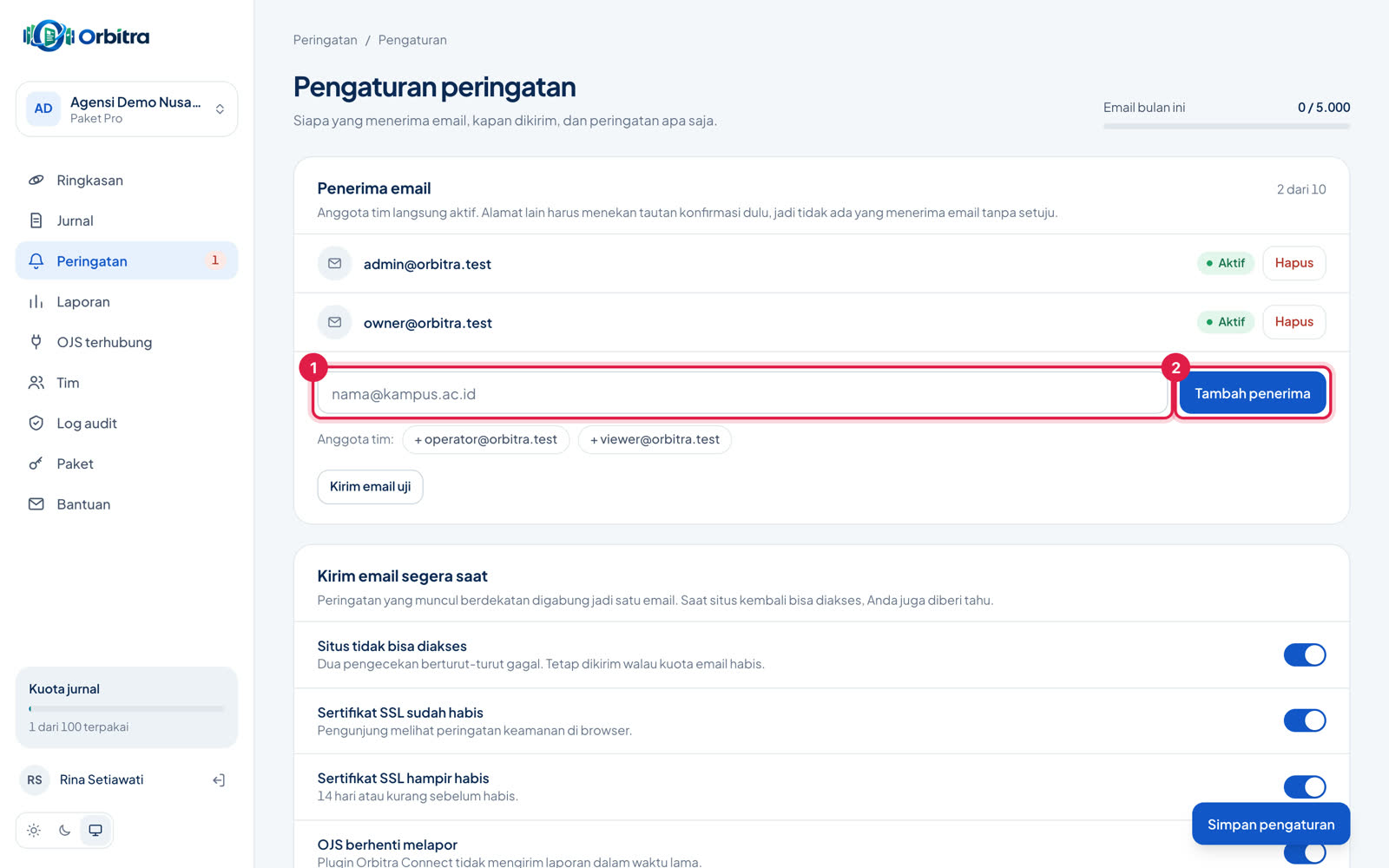
Ketuk gambar untuk melihat ukuran penuh. Langkah 2: Undang tim
Buka Tim. Ketik email rekan Anda (kotak 1), pilih perannya, lalu Kirim undangan (kotak 2). Admin bisa menghubungkan OJS dan mengatur tim, Operator bisa menjalankan aksi aman, Viewer hanya melihat. Cocok untuk pimpinan.
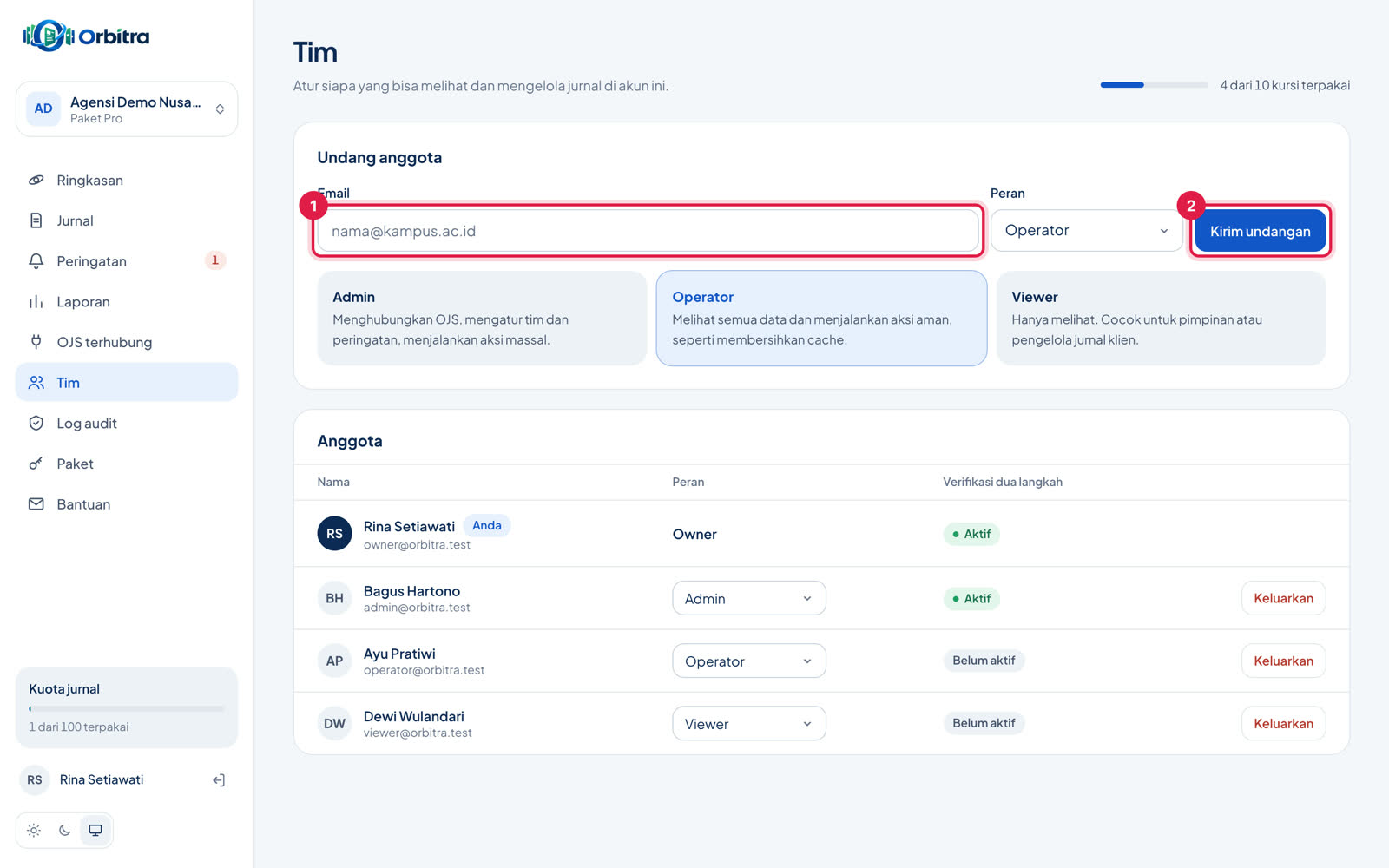
Ketuk gambar untuk melihat ukuran penuh. Langkah 3: Beli paket kalau jurnal Anda lebih dari 10
Buka Paket. Kode akun untuk Store ada di kotak 1. Tekan Beli di Store pada paket yang dipilih (kotak 2): checkout Store terbuka dengan kode itu sudah terisi. Bayar dengan QRIS, unggah buktinya, dan paket aktif di Orbitra setelah pembayaran diverifikasi. Anda juga menerima email.
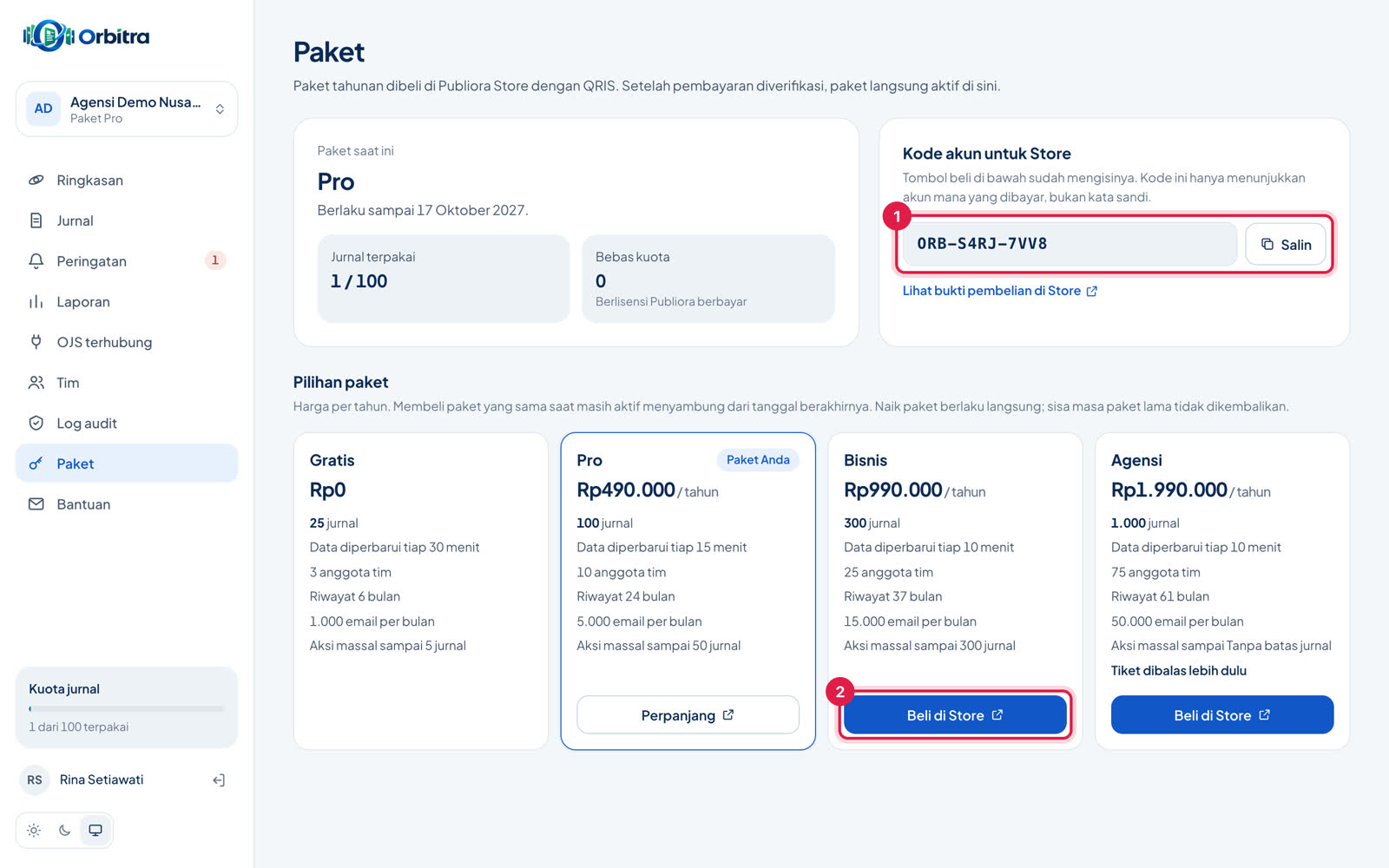
Ketuk gambar untuk melihat ukuran penuh.
Kalau ada yang tidak berjalan
Cari pesan atau keadaan yang Anda lihat, lalu ikuti jalan keluarnya.
Menu Orbitra tidak muncul di sidebar OJS.
Menu ini hanya tampil untuk Site Administrator, dan hanya setelah plugin diaktifkan. Pastikan Anda masuk dengan akun admin utama OJS, dan kotak Sudah Aktif pada Orbitra Connect sudah dicentang (Bagian B langkah 6). Kalau masih belum muncul, versi plugin Anda mungkin masih 1.2.0: perbarui ke versi terbaru, atau buka alamat OJS Anda ditambah /index.php/index/orbitra.
Muncul pesan "Kode penghubung salah, sudah dipakai, atau kedaluwarsa".
Kode hanya berlaku 15 menit dan sekali pakai. Di Orbitra, tekan Hubungkan OJS lagi untuk kode baru, lalu tempel dalam 15 menit.
Muncul pesan "Orbitra tidak bisa dihubungi. Cek koneksi internet server OJS."
Server OJS tidak bisa menghubungi orbitra.publiora.id. Biasanya karena firewall server atau hosting memblokir koneksi keluar. Minta pengelola server membuka akses ke orbitra.publiora.id lewat HTTPS (port 443).
Setelah Simpan, plugin tidak muncul di daftar atau ada pesan galat.
Kemungkinan berkas untuk versi OJS yang lain. Berkas OJS 3.3 tidak bisa dipasang di OJS 3.4 atau 3.5, begitu juga sebaliknya. Unduh lagi berkas yang sesuai dan ulangi.
Ada jurnal yang "Tidak bisa ditambahkan" saat menyimpan pilihan.
Kuota paket sudah penuh. Lepas centang jurnal lain, atau naikkan paket di halaman Paket. Jurnal yang punya lisensi Publiora berbayar yang aktif tidak dihitung kuota.
Orbitra memberi peringatan "OJS berhenti melapor".
Plugin melapor lewat tugas terjadwal OJS (cron). Kalau server tidak menjalankannya, plugin hanya melapor saat ada yang membuka OJS, sehingga jurnal yang sepi jarang melapor. Minta pengelola server memastikan cron OJS berjalan. Sementara itu, tombol Kirim data sekarang di halaman plugin selalu bisa dipakai.
Masih buntu? Buka menu Bantuan di Orbitra. Tiketnya masuk ke Publiora dengan info teknis jurnal Anda terlampir, jadi Anda tidak perlu menjelaskan ulang.
Mengenal halaman Orbitra
- Ringkasan. Kesehatan semua jurnal dalam satu gambar, hal yang perlu ditangani, angka gabungan, dan produk Publiora per jurnal.
- Jurnal. Daftar semua jurnal dengan naskah 30 hari, review telat, terbitan terakhir, dan tampilan. Dari sini juga bisa menjalankan aksi massal.
- Detail jurnal. Tekan nama jurnal. Ada tab Produk Publiora (kalau ada), Editorial, Pendaftar akun, Pembaca, Plugin, Teknis, dan Riwayat aksi.
- Peringatan. Semua peringatan yang masih terbuka dan yang sudah selesai.
- Laporan. Rekap semua jurnal dan unduhan Excel, CSV, atau PDF.
- OJS terhubung, Tim, Log audit, Paket, Bantuan. Mengatur koneksi, anggota, melihat catatan aksi, paket, dan membuka tiket.
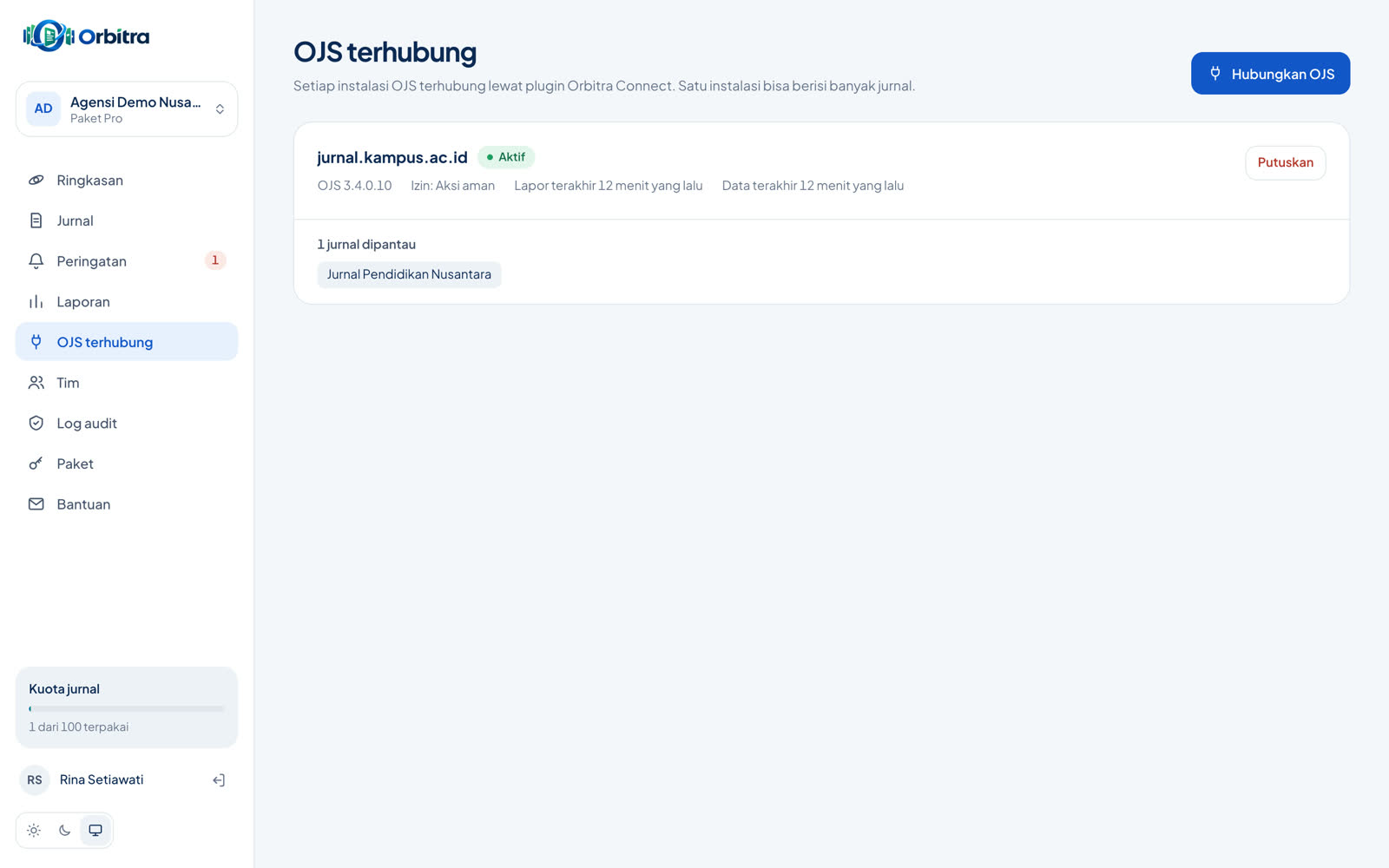
Tampilan yang sudah berisi banyak jurnal bisa dilihat di halaman Orbitra.
Izin dan aksi dari jauh
- Pantau saja: plugin hanya mengirim data. Semua perintah ditolak.
- Aksi aman: juga boleh membersihkan cache OJS, mengaktifkan atau menonaktifkan plugin (bukan tema, dan bukan Orbitra Connect sendiri), mengirim data terbaru, dan memproses pendaftar Accentra.
- Jeda: berhenti mengirim data sampai diubah lagi.
Aksi dijalankan saat OJS melapor berikutnya, paling lama sekitar 5 menit, dan hasilnya tampil di tab Riwayat aksi. Aksi massal ke banyak jurnal sekaligus membutuhkan verifikasi dua langkah.
Untuk Accentra, Orbitra menampilkan laporan yang sama dengan halaman Accentra di OJS dan antrean pendaftar beserta tanda risikonya. Pendaftar bisa diterima atau ditolak, satu per satu atau sampai 50 sekaligus. Keputusannya dijalankan oleh Accentra sendiri di OJS, termasuk email ke pendaftar. Syaratnya: izin Aksi aman dan lisensi Accentra aktif.
Peringatan, ringkasan, dan laporan
Email peringatan dikirim untuk: situs tidak bisa diakses, SSL habis atau tinggal 14 hari, OJS berhenti melapor, review lewat tenggat, statistik pembaca tidak diperbarui, lisensi Publiora segera habis atau tidak aktif, dan pendaftar Accentra yang menunggu lebih dari 2 hari. Setiap email membawa tautan langsung ke jurnal yang bermasalah.
Ringkasan dikirim tiap hari atau tiap minggu pada jam yang Anda pilih, dan laporan bulanan berbentuk PDF dikirim tiap tanggal 1.
Data yang dikirim plugin
- Angka ringkasan naskah, review, terbitan, tampilan, unduhan, dan akun baru.
- Versi OJS, PHP, database, daftar plugin, dan produk Publiora beserta lisensinya.
- Tidak ada isi naskah, nama penulis, atau email reviewer.
- Satu pengecualian, hanya saat izin Aksi aman: nama, email, dan afiliasi pendaftar Accentra yang menunggu, agar bisa diputuskan dari Orbitra.
Setiap kiriman ditandatangani dengan kunci milik instalasi OJS itu, dan setiap perintah dari Orbitra ditandatangani oleh Orbitra. Contoh data yang dikirim bisa dilihat di bagian Pratinjau data yang dikirim, di halaman plugin.
Memperbarui dan memutus koneksi
Untuk memperbarui, unduh versi baru di orbitra.publiora.id/download. Di OJS, buka Pengaturan, Website, Plugin, cari Orbitra Connect, tekan panah di kiri namanya, lalu pilih Tingkatkan (upgrade) dan unggah berkasnya. Koneksi dan pilihan jurnal tetap tersimpan. Di baris yang sama juga ada tombol Buka Orbitra Connect.
Koneksi bisa diputus dari dua sisi: tombol Putuskan di halaman plugin, atau di Orbitra pada halaman OJS terhubung. Setelah diputus, plugin menghapus kuncinya dan berhenti mengirim data.
Pertanyaan yang sering muncul
Apakah plugin ini memperlambat OJS?
Plugin hanya mengirim angka ringkasan secara berkala. Kalau tidak ada cron, pengiriman dilakukan setelah halaman selesai dikirim ke pengunjung, jadi pengunjung tidak ikut menunggu.
Satu jurnal bisa dipantau oleh berapa akun?
Paling banyak dua akun, misalnya agensi dan lembaga pemilik jurnal.
Statistik pembaca di Orbitra berbeda dengan Google Analytics?
Orbitra memakai angka yang dicatat OJS sendiri, jadi akan sama dengan statistik di OJS, bukan dengan alat lain. Kalau cron OJS mati, statistik OJS tidak diperbarui dan Orbitra memberi peringatan.
Situs saya dilindungi kata sandi browser (Basic Auth). Apakah tetap bisa?
Bisa. Plugin melapor dari dalam OJS, dan situs yang meminta kata sandi tetap dihitung bisa diakses. Pastikan cron OJS berjalan, karena laporan setelah kunjungan halaman tidak terjadi kalau pengunjung tertahan di kata sandi.
Paket saya habis. Apa yang terjadi?
Semua fitur tetap berjalan 14 hari. Setelah itu akun kembali ke paket Gratis tanpa ada data yang dihapus. Membeli paket yang sama saat masih aktif akan menyambung dari tanggal berakhirnya.